
ドット絵キャラクターをAIで作る方法:全ポーズそろうスプライトシート
AIでキャラがブレないドット絵を作る手順。設定画、1ポーズ1枚、表情シート、128×128のゲーム用スプライトまで、プロンプトとクレジット数付きで解説します。
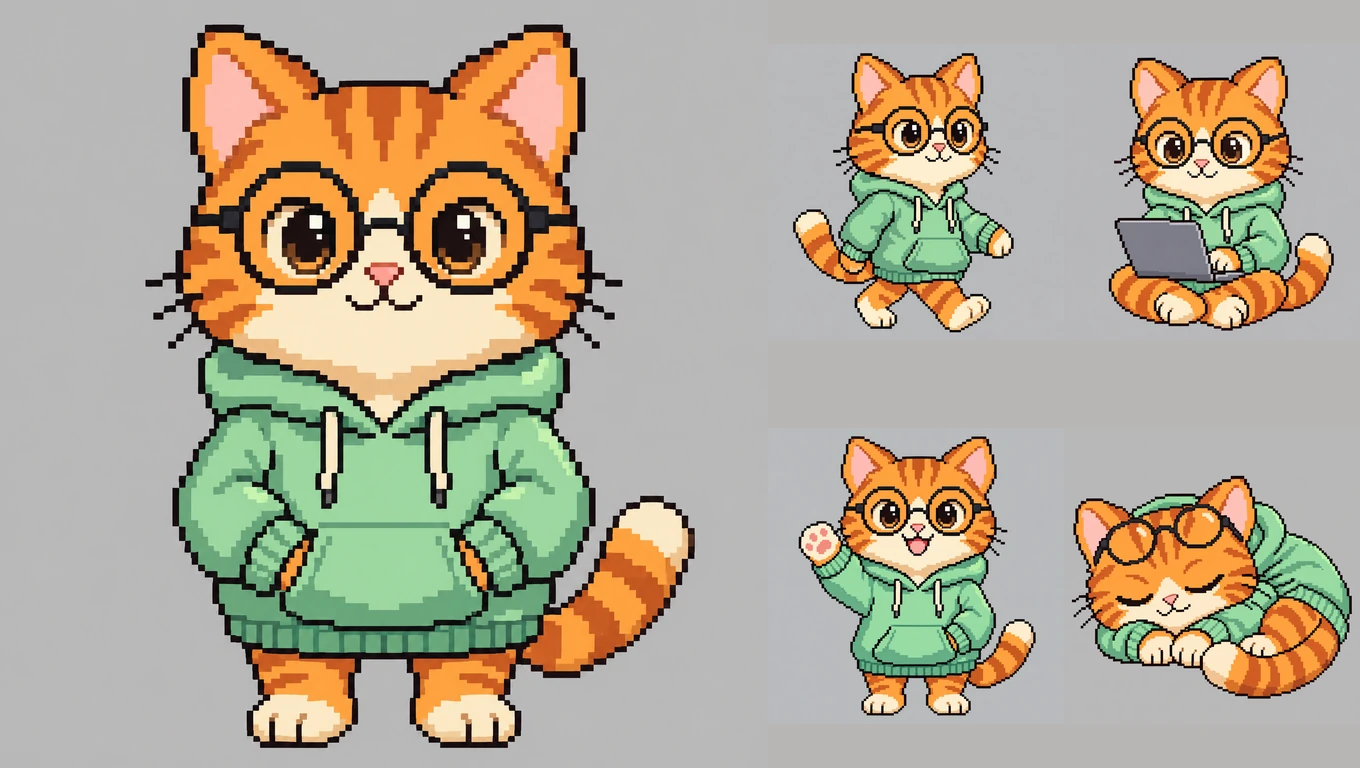
画像生成AIに「12 ポーズ入りのスプライトシート」を頼むと、見た目はよいグリッドが出てきます。ところが実際に使おうとすると、2 つの問題にぶつかります。1 つはポーズが小さすぎてきれいに切り出せないこと、もう 1 つはポーズごとにキャラクターが少しずつ変わってしまうことです。このガイドでは、その両方を避けるワークフローを紹介します。上のドット絵の猫 Byte も、この方法で約 15 分で作りました。
要点: まずキャラクターを大きな「設定画(マスターシート)」として一度だけデザインします。次に、その設定画を参照画像として添付し、ポーズごとに 1 枚ずつ生成します。設定は 2K、画質は標準以上です。最後に、各ポーズを 128×128 などの実際のスプライトサイズに縮小し、数ピクセルを手で整えます。
この方法は、ゲームキャラクター、デスクトップマスコット、VTuber のちびキャラ、スタンプセットに使えます。以下の画像はすべて Image2.5 で GPT Image 2.5 を使って作りました。
「1 枚に 12 ポーズ」がうまくいかない理由
シート全体を 1 つのプロンプトで生成すると、こうなります。
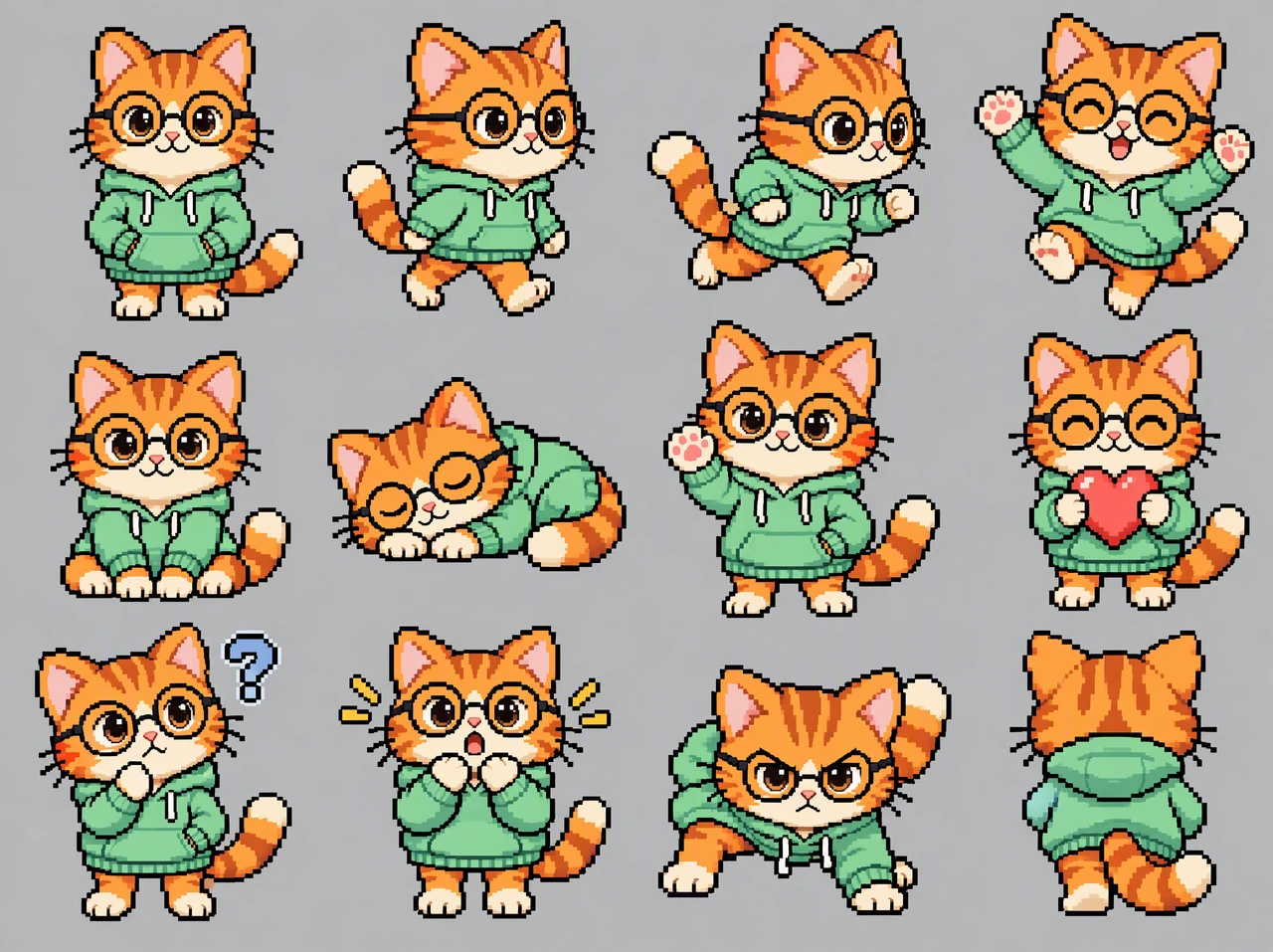
プレビューとしては悪くありません。ただ、画像の幅は約 2,200 ピクセルなので、1 ポーズあたりは約 550 ピクセルしかありません。1 つ切り出して拡大し、同じキャラクターを単体で生成したものと比べてみましょう。
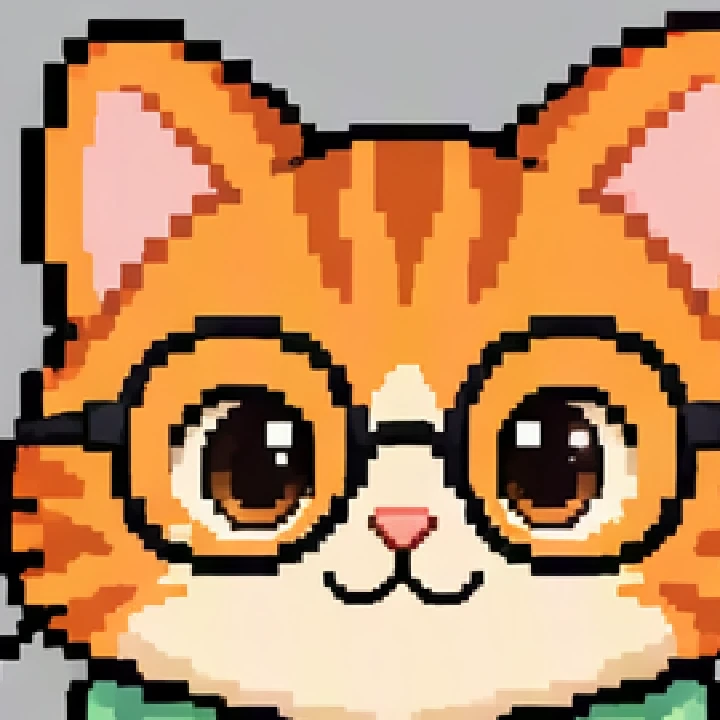
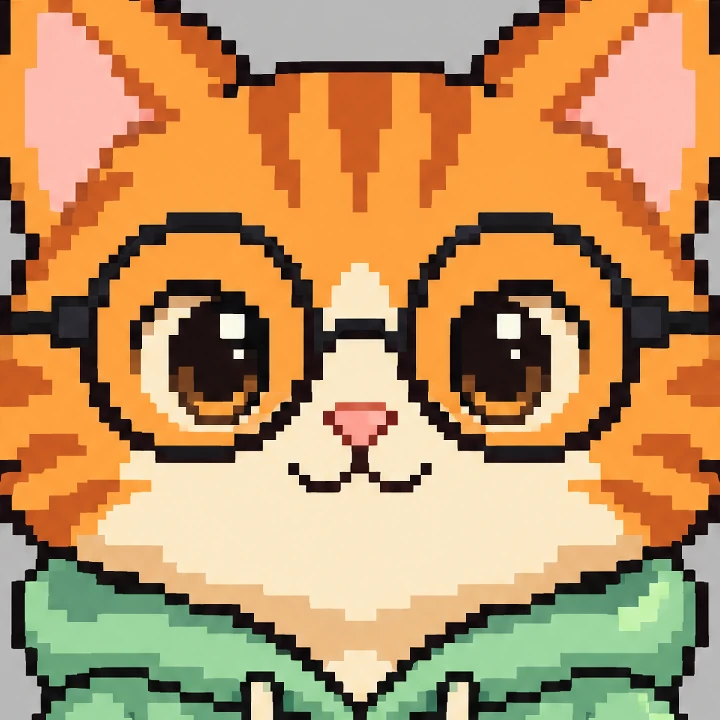
切り出したほうは輪郭がぼやけてノイズがあり、ピクセルの大きさもふぞろいです。しかも 1 枚あたりのポーズが増えるほど悪化します。12 ポーズのシートにも使い道はあり、キャラクターのデザインを決める前に見た目を試すのには便利です。実際に使うポーズは、1 枚ずつ生成しましょう。
ステップ 1:キャラクターの設定画をデザインする
設定画は、この後のすべての画像がお手本にする参照です。試行回数はここに使いましょう。キャラクターの体型、服装、配色、そして特徴的なディテールを 1~2 個(Byte の場合は丸メガネと大きめのパーカー)書き、無地の背景に正面向きの全身を 1 体だけ描くよう指定します。
Byte という名前のオリジナルのデスクトップマスコットのドット絵キャラクター設定画:直立した小さくてぽっちゃりしたオレンジの茶トラ猫で、フードを下ろした大きめのミントグリーンのパーカーを着て、黒い丸メガネをかけている。正面向きの全身を 1 体だけ、画面の中央に大きく配置。32 ビットのレトロゲーム風ドット絵で、くっきりした正方形のピクセル、きれいな暗い色の 1 ピクセルの輪郭線、約 16 色の限られたパレット、ハイライト 1 色だけのフラットな陰影。無地の明るいグレーの背景、文字なし、地面の影なし。
このプロンプトを試す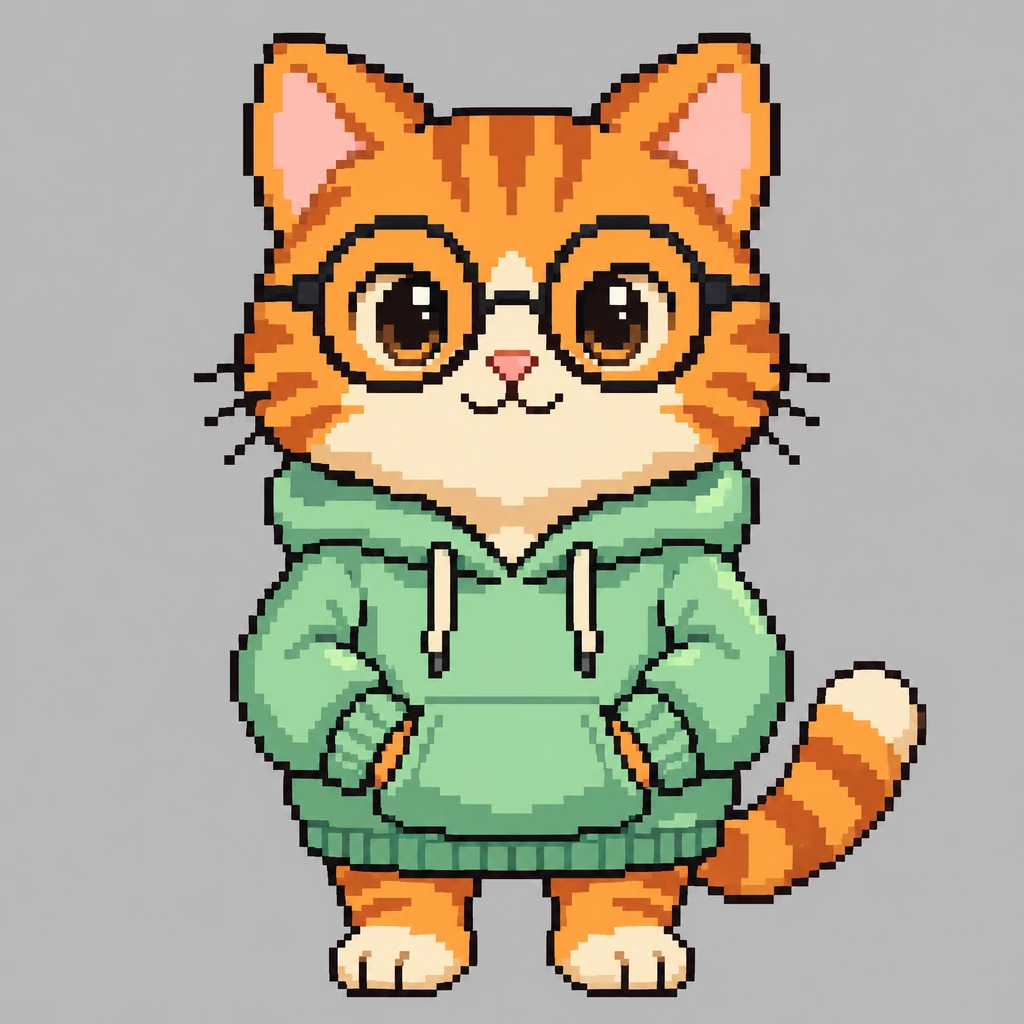
プロンプトの各部分が大事な理由:
- 「くっきりした正方形のピクセル」「1 ピクセルの輪郭線」「限られたパレット」 によって、なめらかなイラストではなくドット絵らしさを保てます。
- 「無地の背景、地面の影なし」 にしておくと、あとでキャラクターを切り抜きやすくなります。
- 「画面の中央に大きく配置」 で、解像度を余白ではなくキャラクターに使えます。
- 思考モードは、高速モードよりも長く細かいプロンプトに忠実に従います。設定画では使う価値があります。
いくつか生成してお気に入りを選び、ダウンロードしておきましょう。この後のすべてのステップでアップロードします。
ステップ 2:画質を選ぶ(ドット絵では特に重要)
写真なら、たいていは低画質で十分です。でもドット絵は違います。スタイル全体がくっきりしたエッジでできているからです。同じプロンプトを低と高で生成し、拡大して比べてみましょう。
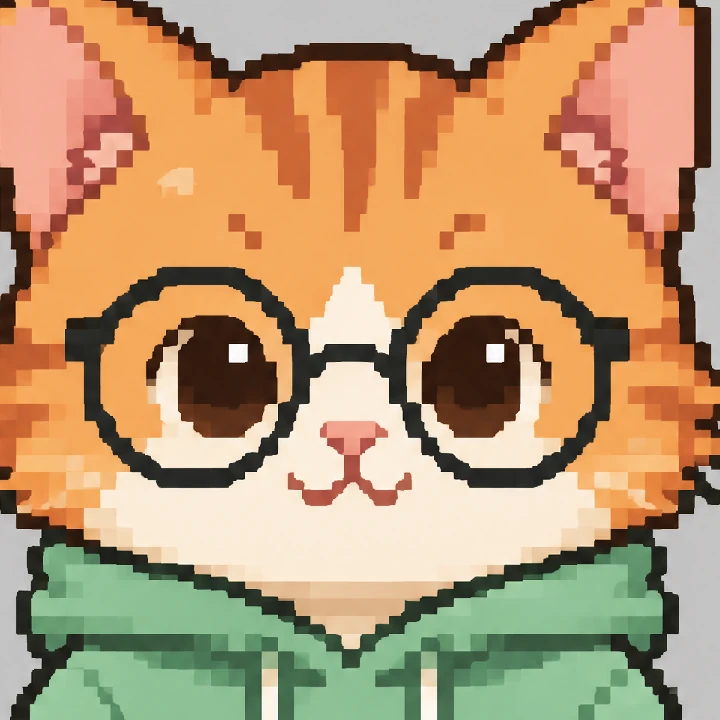
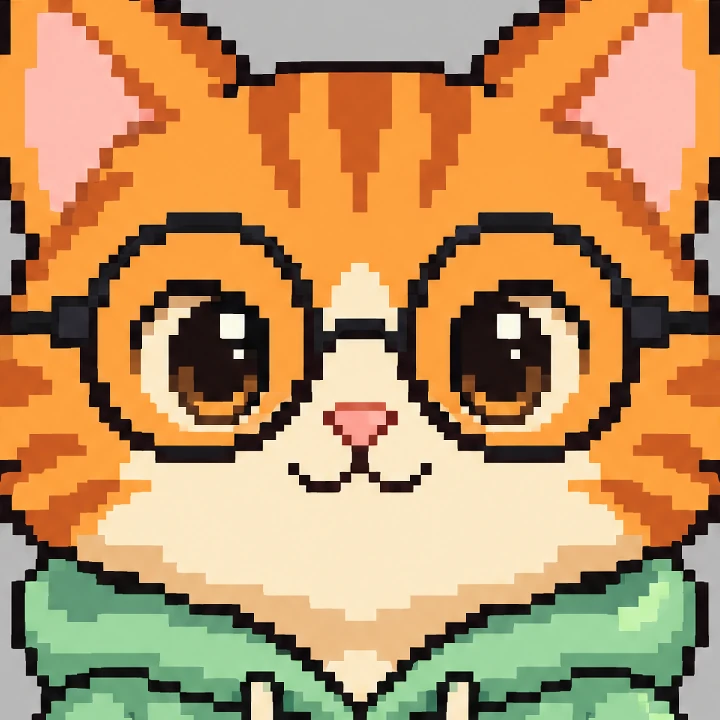
低では輪郭線がやわらかくなり、ピクセルの大きさもふぞろいになります。標準は低よりはっきりシャープで、高がいちばんきれいです。Image2.5 で 2K の画像を 1 枚作るときのコストは次のとおりです。
| 画質 | 新規生成 | 参照画像 1 枚で編集 |
|---|---|---|
| 低 | 4 クレジット | 7 クレジット |
| 標準 | 8 クレジット | 11 クレジット |
| 高 | 30 クレジット | 33 クレジット |
おすすめ: 試している間は 2K の標準、残しておく最終版は高にしましょう。どちらもモデル選択の横にある設定メニューで切り替えられます(例:「2K · 1:1 · 標準」)。このガイドのプロンプトボタンは、2K と標準が選択された状態で開きます。
ステップ 3:設定画を添付して、ポーズを 1 つずつ生成する
設定画をアップロードし、新しいポーズだけを説明します。最初の文で何を保つかをモデルに伝え、最後の文でよくある失敗を防ぎます。
アップロードした画像をキャラクターの参照にして、同じキャラクター(同じ体型の比率、配色、パーカー、メガネ、ピクセルサイズ)を新しいポーズで描く:右に向かって歩いている途中で、片足を前に出し、両腕を振っている。全身を 1 体だけ、画面の中央に大きく配置。同じドット絵スタイルで、くっきりした正方形のピクセル、同じ暗い色の輪郭線、同じ限られたパレット。無地の明るいグレーの背景。腕は 2 本、脚は 2 本だけで、余分な手足なし、文字なし。
このプロンプトを試すあとはポーズごとにポーズの説明だけを変えます。私たちが使った 4 つはこちらです。
右に向かって歩いている途中で、片足を前に出し、両腕を振っているあぐらをかいて座り、ひざの上の小さなノートパソコンでタイピングしながら画面を見ている目を閉じて地面に丸くなって眠り、しっぽを体に巻きつけ、メガネをおでこに押し上げている立って右の前足を高く上げ、笑顔で手を振ってあいさつしている
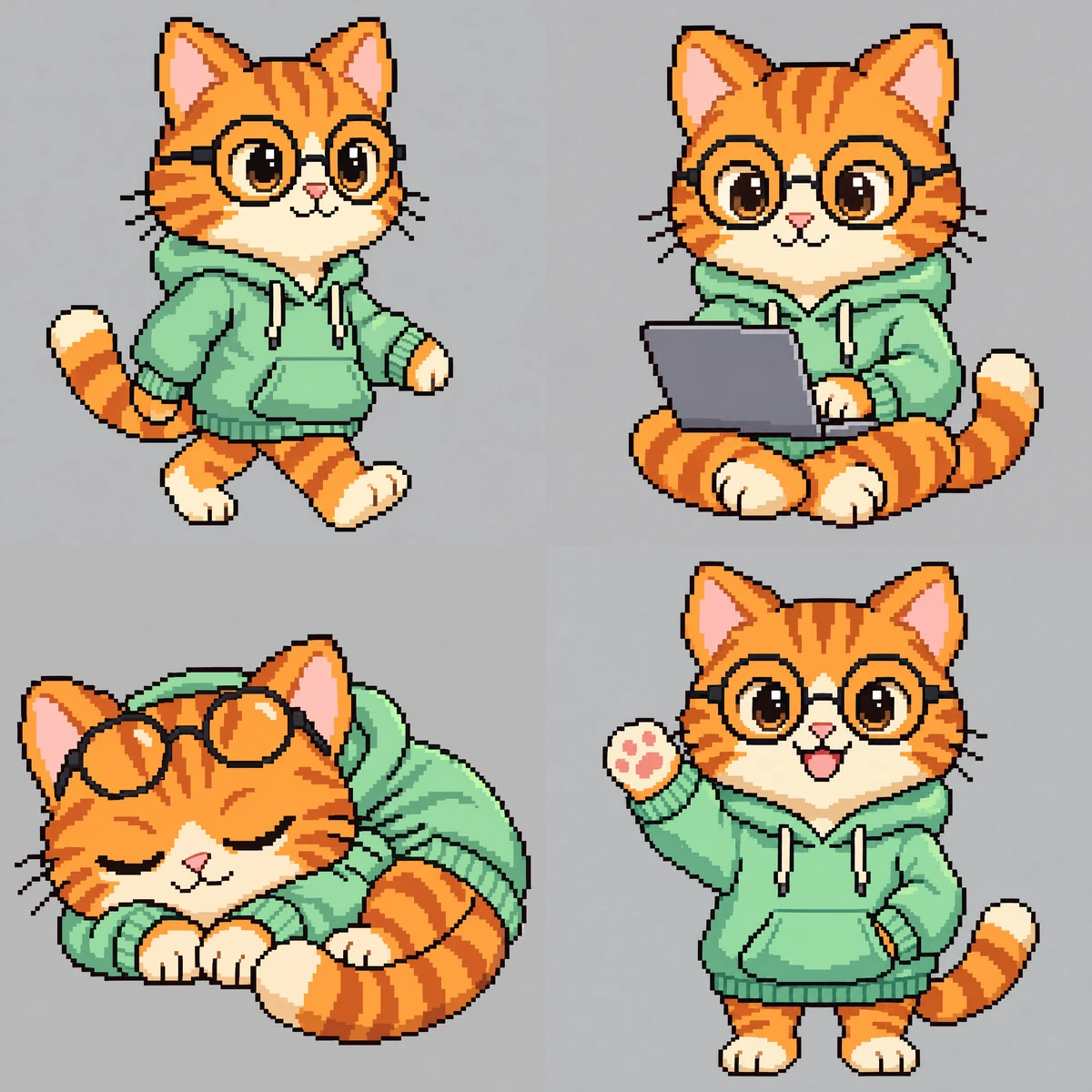
添付するのは前のポーズではなく、必ず設定画です。 各ポーズが 1 つ前のポーズを写すと、小さな変化が積み重なってキャラクターがずれていきます。設定画だけを唯一の参照にすれば、10 個目のポーズも 1 個目と同じようにそろいます。
ステップ 4:表情シートを作る
顔は小さいので、4 つの表情を頭と肩までの 2×2 の 1 枚にまとめます。4 マスがちょうどよく、顔 1 つあたり約 1,000 ピクセルを確保できます。
アップロードした画像をキャラクターの参照にして、同じキャラクターの頭と肩までの 2×2 の表情シートを作る:目を閉じて満面の笑みの「うれしい」、前足をあごに当てた「考え中」、目を見開いて口を開けた「びっくり」、目が半分閉じた「眠い」。同じドット絵スタイルで、くっきりした正方形のピクセル、同じ暗い色の輪郭線、同じパレット。それぞれの表情を別々のマスに入れ、無地の明るいグレーの背景に均等な間隔で配置、グリッド線なし、文字なし。
このプロンプトを試す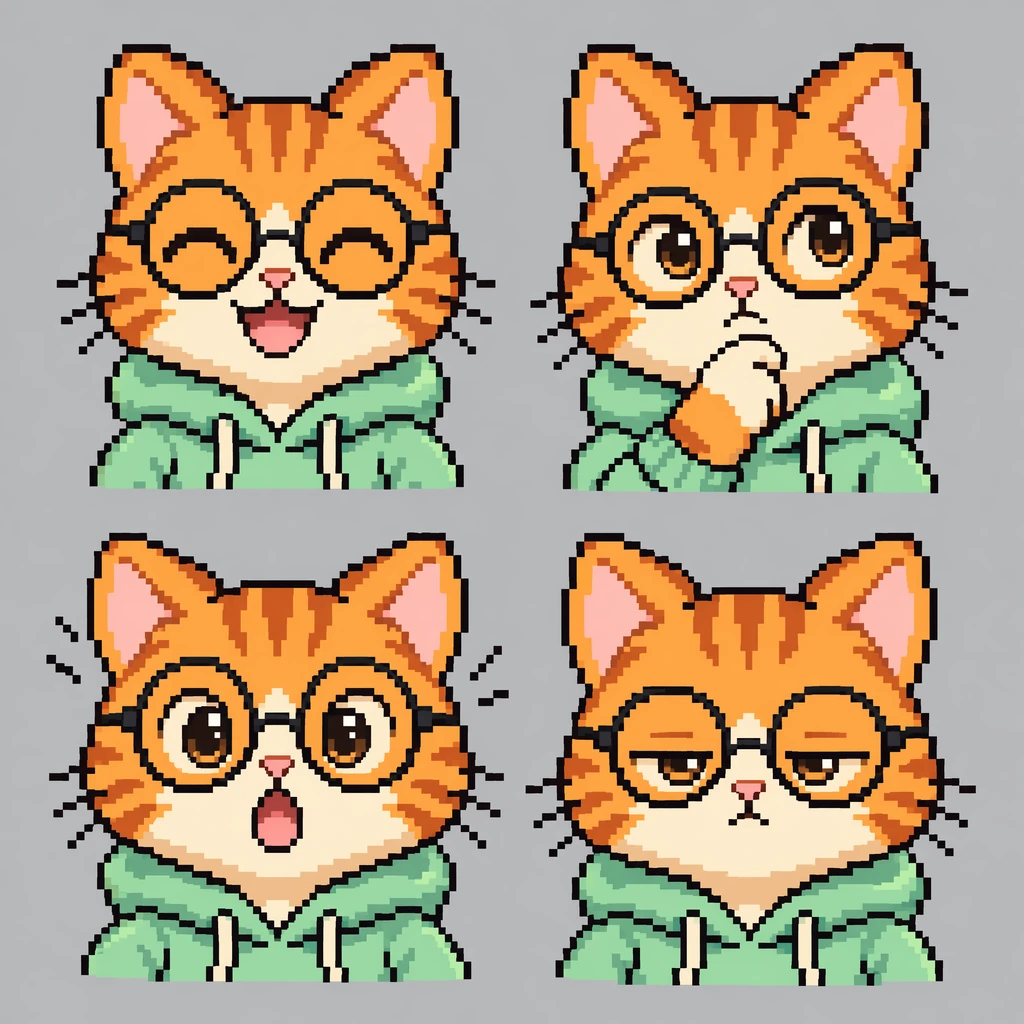
よくある問題の直し方
ポーズがおかしくなったら、失敗した画像を編集するのではなく、指示を 1 つ追加して設定画から生成し直しましょう。よくあるケースは、次のフレーズで直せます。
| 問題 | プロンプトに追加 |
|---|---|
| 手や前足が 1 本多い | 腕は 2 本、脚は 2 本だけで、余分な手足なし。 それぞれの手の位置も書きます。例:左の前足はパーカーのポケットに入れている。 |
| 比率が変わる(頭が大きくなる、脚が短くなる) | 参照画像と完全に同じ頭身を保つ。 |
| ポーズごとに色がずれる | 参照画像とまったく同じ色だけを使い、新しい色は使わない。 |
| 小さいサイズだと顔が変に見える | 全身ポーズの一部ではなく、表情シートの 1 マスにします。 |
| 輪郭や細かい部分がぼやける | 2K で標準か高を使い、1 枚の画像にはキャラクターを 1 体だけにします。 |
ステップ 5:本物のゲーム用スプライトに変換する
AI のドット絵は高解像度で描かれています。1 つの「ピクセル」は実際には 10~20 画像ピクセルのブロックで、そのブロックも完全なグリッドには乗っていません。スタンプやサムネイル、大きく表示するデスクトップマスコットならそれで問題ありません。ゲームエンジンで使う場合は、各ポーズを本当の低解像度スプライトに変換しましょう。
- 縮小する: ニアレストネイバー(Nearest neighbor) で、スプライトサイズ(私たちは 128×128)に縮小します。スムージング系のフィルターは使いません。Aseprite、LibreSprite、Piskel などのツールでできます。「ドット絵修正(pixel art fixer)」系のツールも同じことができ、はみ出した色もパレットにそろえてくれます。
- パレットを減らす: 16~24 色にして、似た色をまとめます。
- 手で仕上げる: 輪郭線沿いの浮いたピクセルをいくつか消し、すき間をふさぎます。
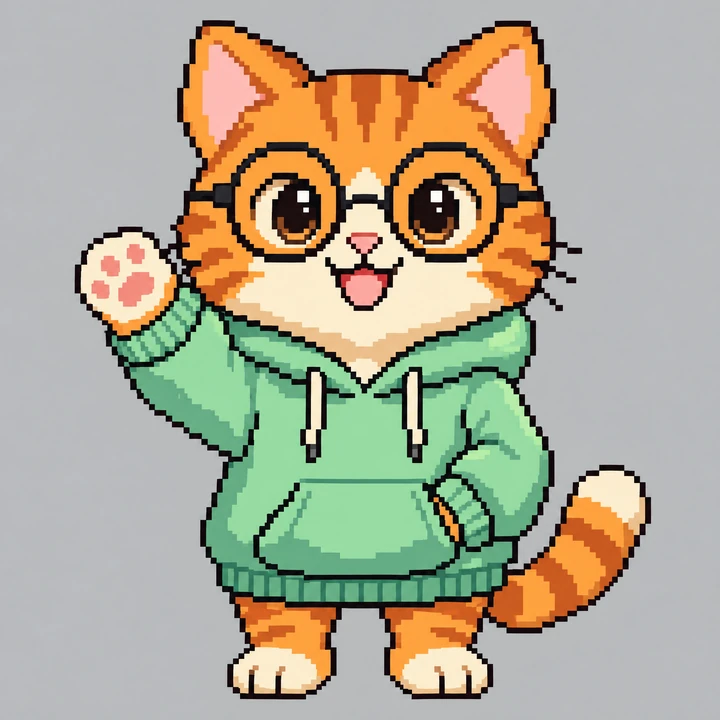
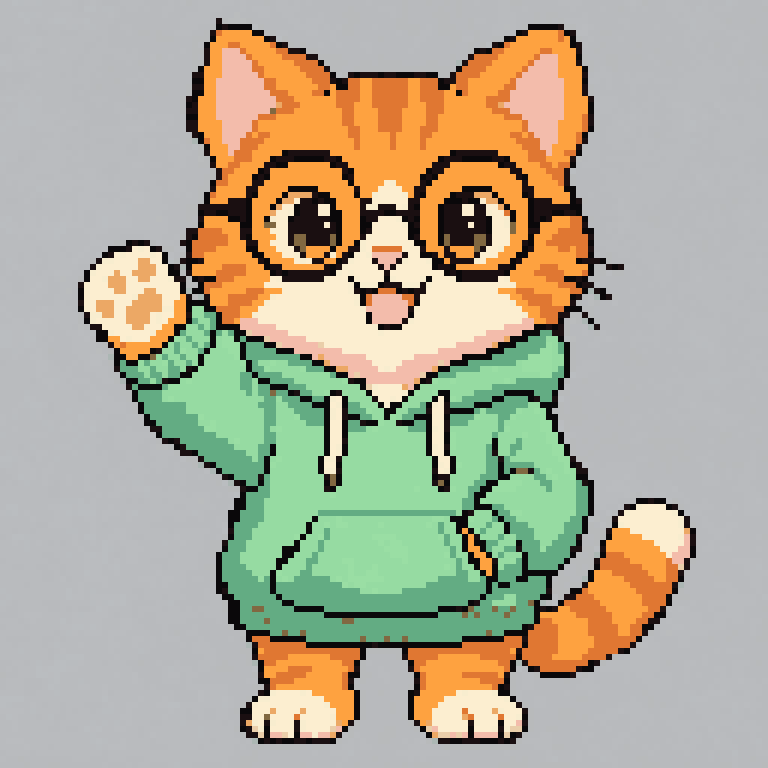
右側が本物のスプライトです。1 ピクセルに 1 色、輪郭線もしっかりつながっています。ダウンロードして、完成したファイルがどんなものか確認できます。あとは各ポーズを 1 枚のキャンバスに並べるか、別々のフレームとしてエンジンに読み込みましょう。
アニメーションについて: AI は待機、歩き、座り、眠り、手を振るといったキーポーズが得意です。歩行サイクルのなめらかな中割りは、AI のポーズをキーフレームにして、手作業やアニメーションツールで仕上げるほうが今はまだ楽です。
セット一式のコスト
設定画、4 つのポーズ、表情シートで、画像は 6 枚です。
| 設定 | セットのクレジット |
|---|---|
| 2K、標準 | 8 + 4 × 11 + 11 = 63 クレジット |
| 2K、高 | 30 + 4 × 33 + 33 = 195 クレジット |
設定画の作り直しを何回か見込んでおきましょう。思考モードでは 1 枚あたり約 1 分かかります。
よくある質問
作ったスプライトは商用ゲームに使えますか? 生成した画像は、利用規約に基づき、商用を含めて自由に使えます。すべての有料プランに商用ライセンスが含まれます。既存のキャラクターのコピーではなく、オリジナルのキャラクターにしてください。
これはスプライトシート専用のジェネレーターですか? いいえ。参照画像からキャラクターの一貫性を保つのがとても得意な、汎用の画像モデルです。手に入るのは高解像度のキーポーズで、ステップ 5 でそれをゲームで使えるスプライトに変換します。
高速モードと思考モード、どちらを使えばいいですか? 設定画とポーズには、プロンプトの細部まで従うことが重要なので思考モードを使いましょう。アイデアを手早く試すなら高速モードで十分です。
なぜ透明背景を頼まないのですか? AI に透明背景を作らせるより、無地の単色背景を消すほうが確実だからです。編集ソフトの自動選択(マジックワンド)ツールや、背景削除ツールで消しましょう。
さっそく作ってみませんか?上の設定画プロンプトから始めるか、ジェネレーターを開いて自分のキャラクターを説明してみてください。