
GPT Image 2.5 vs GPT Image 2:違いと乗り換えるべきかを検証
同じプロンプトで GPT Image 2.5 と GPT Image 2 を比較し、生成速度、光の表現、ディテール、画像内の文字、複数回の編集で何が変わったのかを検証しました。
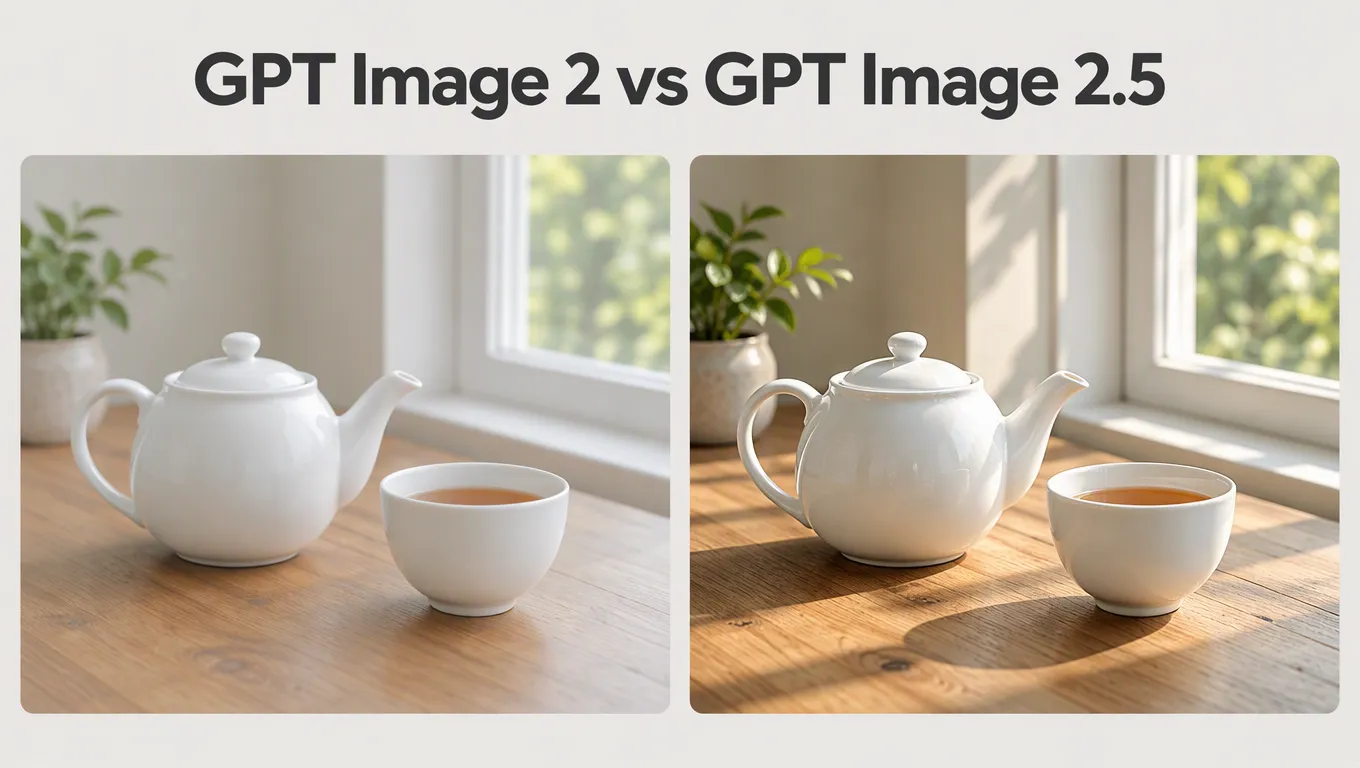
GPT Image 2.5 は OpenAI の最新の画像生成AIモデルで、GPT Image 2 の後継として 2026 年 9 月 8 日にリリース されました。すでに GPT Image 2 で満足のいく結果が得られているなら、気になるのはアップグレードする価値があるかどうかでしょう。そこで発表内容を繰り返すのではなく、同じプロンプトを両方のモデルで実行し、結果を並べて比較しました。
結論から
| GPT Image 2 | GPT Image 2.5 | |
|---|---|---|
| 生成速度 | 基準 | レイテンシが最大 50% 低下(OpenAI の公表値) |
| 写実性 | 良好だが、光が平板になることも | ディテールがよりシャープで、光がより自然 |
| 画像内の文字 | 見出しなら安定 | 安定しており、タイポグラフィがややきれい |
| 複数回の編集 | 編集のたびにずれが出ることも | 1 か所だけ変えて、他はそのまま保つ |
| 最大出力 | 最大 4K | 最大 4K |
| ティア | 1 モデルのみ | Flare(高速)と Sunburst(高精度) |
主にラフ案を手早く作るなら、どちらのモデルでも十分で、乗り換える主な理由は速度の向上です。写真を何度かに分けて編集する場合や、リアルな写真での光の当たり方にこだわる場合は、GPT Image 2.5 がはっきりと優れています。
テスト 1:写実的なポートレート
同じプロンプト、同じ 4:3 の比率、品質は中、やり直しなしで生成しました。
Photorealistic portrait of an elderly fisherman with a weathered face and a grey knit beanie, sitting by a window in a small wooden harbor cafe, soft late-afternoon light falling across his face, steam rising from a mug of coffee, shallow depth of field, 85mm lens.
このプロンプトを試す

ぱっと見ではどちらも説得力があります。違いは、光の指示にどれだけ忠実だったかです。GPT Image 2.5 はプロンプトで求めた暖かく低い「午後遅くの光」を再現し、セーターとニット帽の編み目の質感もわずかに豊かです。GPT Image 2 は寒色寄りの、昼間のような光になりました。写真としては十分良いものの、指定した雰囲気への忠実さでは一歩及びません。
テスト 2:文字入りのポスター
画像内の文字はもともと GPT Image 2 の得意分野なので、アップグレードにとってはより厳しいテストです。
A vintage-style concert poster. Headline at the top: "SUMMER JAZZ NIGHT". Below it a saxophone player silhouetted against a big orange sun over a city skyline. At the bottom in smaller text: "Friday, July 18 · Riverside Park · Free Entry". Warm retro palette, screen-print texture.
このプロンプトを試す

正直なところ、この勝負は互角です。どちらも下部の小さな行を含め、すべての単語を正しく綴りました。GPT Image 2.5 は見出しに 2 種類の書体を組み合わせ、日付の行はプロンプトどおり大文字と小文字を混在させました。GPT Image 2 はすべて大文字で表示しました。ポスター、バナー、SNS 用の画像なら、どちらのモデルでも問題ありません。文字入れのコツは プロンプトガイド で詳しく紹介しています。
テスト 3:1 か所だけ変えて、他はそのまま
GPT Image 2.5 が最も進化したのはここです。フラットレイの写真を生成し、1 か所だけ変更を依頼しました。
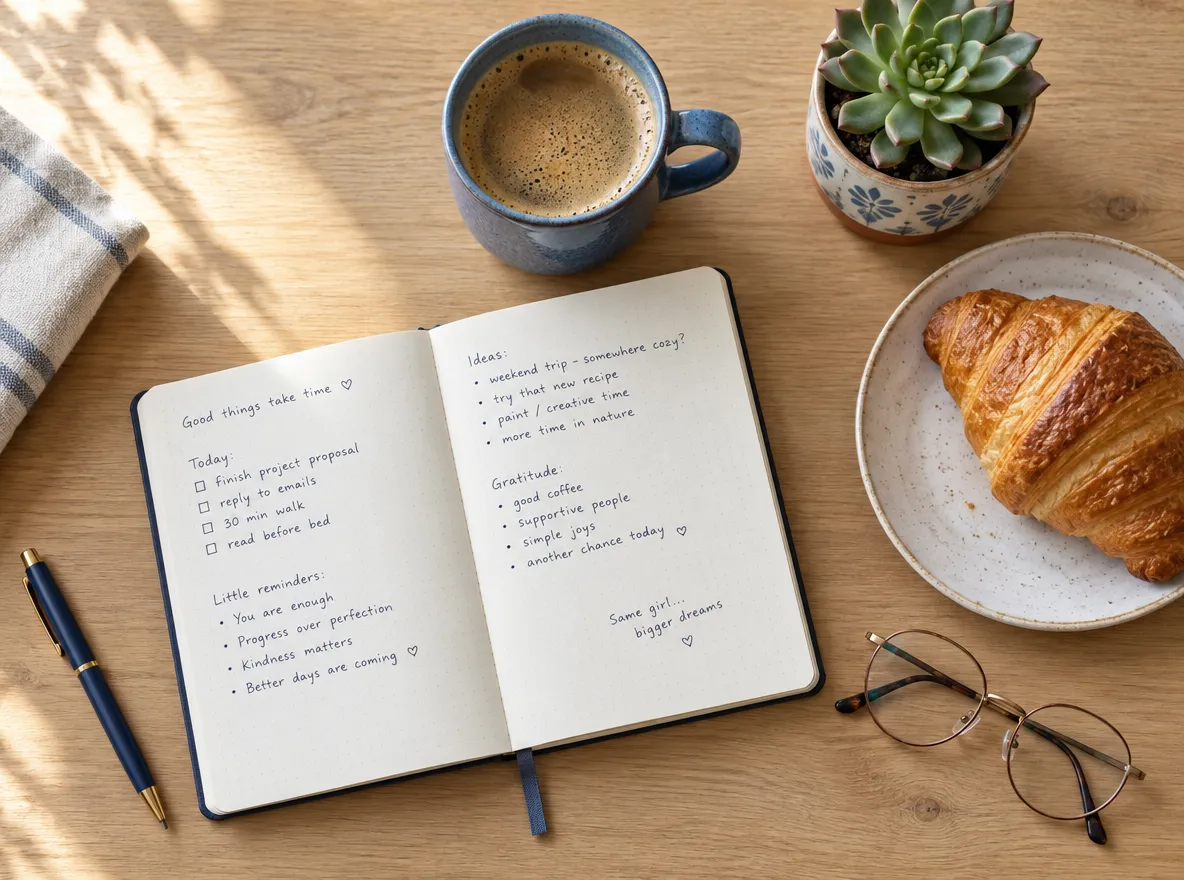
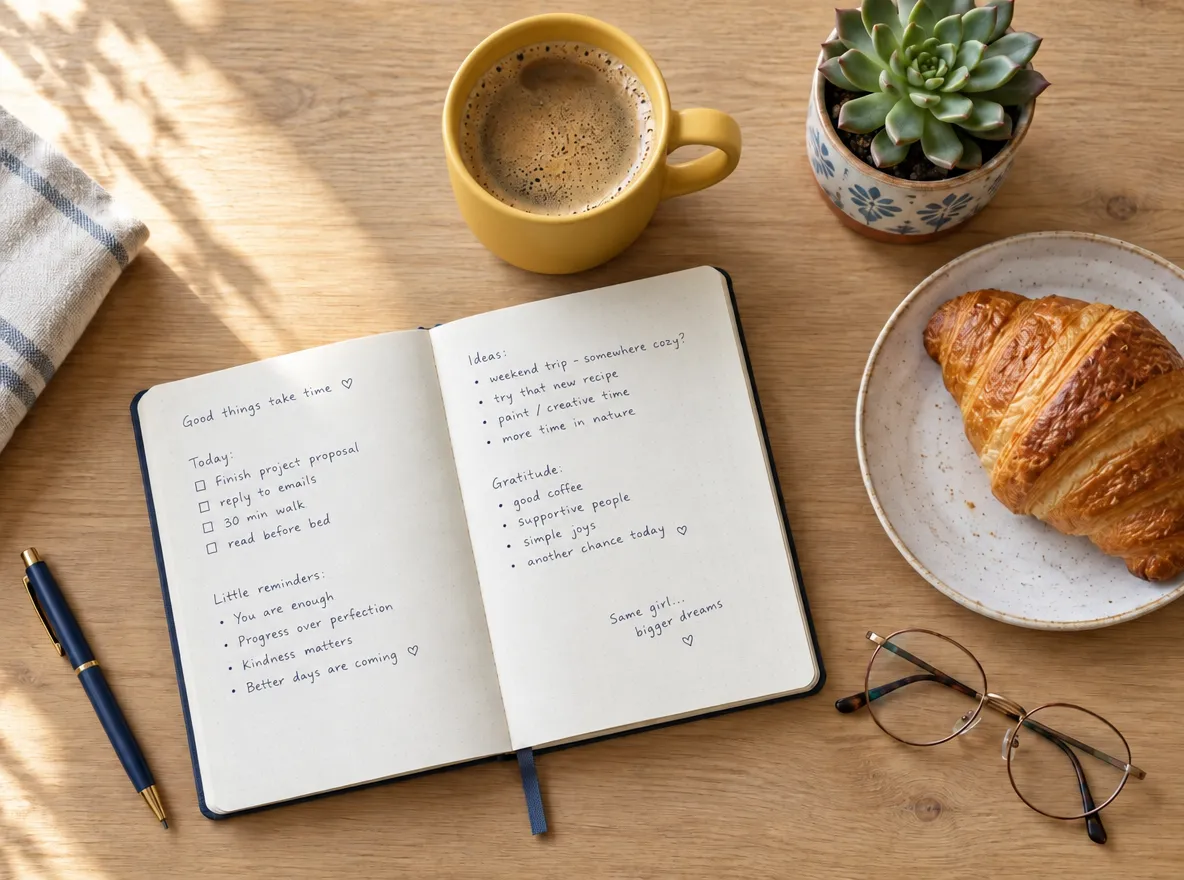
変わったのはマグカップだけでした。ノートの手書き文字、クロワッサン、メガネ、ペン、さらには影までそのままです。複数回の編集の信頼性向上は、OpenAI が今回のリリースで最も強調している改善点であり、私たちのテストでもそのとおりの結果になりました。編集のたびに新たな問題を直す必要がなく、画像を少しずつ磨き上げていけます。
高速モードと思考モード:GPT Image 2.5 の 2 つのティア
GPT Image 2.5 には 2 つのティアがあります。OpenAI はこれを Flare と Sunburst と呼んでおり、当サイトのジェネレーターでは GPT Image 2.5 高速モード と GPT Image 2.5 思考モード として表示されます。
- 高速モード(Flare) は速度重視です。ラフ案、日常的な画像、たくさんのアイデアを素早く試すときに使います。
- 思考モード(Sunburst) は 1 枚ごとに時間をかけます。複雑なレイアウト、小さな文字、細かなディテール、精密な編集に使います。
おすすめは、高速モードでアイデアを探り、最終版は思考モードに切り替えて仕上げる使い方です。
乗り換えるべき?
- 今すぐ乗り換えるべき なのは、画像を何度かに分けて編集する方、リアルな商品写真やポートレートを作る方、または単に結果を早く得たい方です。
- 急ぐ必要はない のは、シンプルなイラストや手早いコンセプトアートだけを作っていて、今の結果に満足している方です。
判断するいちばん簡単な方法は、ご自身のプロンプトで試してみることです。サインアップ時にもらえるクレジットを使って、Image2.5 で GPT Image 2.5 を無料で試せます。