
GPT Image 2.5でYouTubeサムネイルを作る方法:伸びる4つの型
GPT Image 2.5 なら 1 つのプロンプトでクリックされる YouTube サムネイルを作れます。リアクション顔、ビフォーアフター、数字リスト、商品レビューの 4 つの型をコピペ用プロンプト付きで紹介します。
サムネイルの役割はただ 1 つ、スクロールしている人の手を止めてクリックしてもらうことです。成果を上げているサムネイルの多くは、大きな見出し、強い感情、高いコントラスト、はっきりした 1 つの主役という、いくつかの型に沿っています。GPT Image 2.5 なら、正しく綴られた見出しの文字も含めて、そのすべてを 1 つのプロンプトから生成できます。
以下では、効果が実証された 4 つの型を紹介します。それぞれに実際に使ったプロンプトを載せているので、ジェネレーターで開いて自分のテーマに差し替えてください。
効果的なサムネイルの条件
- 見出しは最大 3~5 語。 スマートフォンのサイズでも読める必要があります。
- 主役は 1 つ。 顔、商品、数字のどれか 1 つにします。3 つすべてが主張し合わないようにしましょう。
- 高コントラスト。 明るい背景、文字には太い縁取り、鮮やかな色を使います。
- 好奇心を刺激する。 すべてを見せるのではなく、結果や問いかけだけを見せます。
以下のプロンプトを編集するときは、これらを意識してください。
型 1:リアクション顔 + 大きな見出し
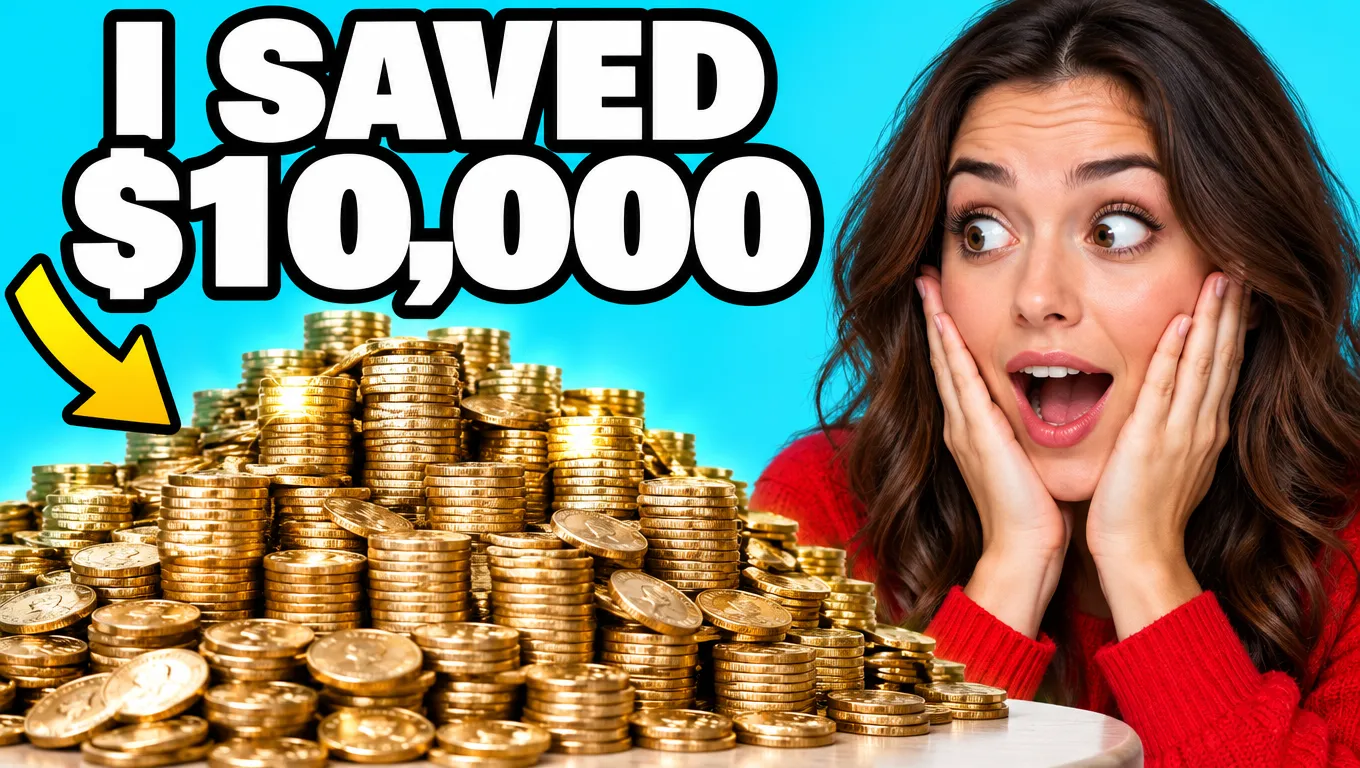
定番の型です。強い表情が視聴者にどう感じればよいかを伝え、見出しがその理由を伝えます。この記事の冒頭のサムネイルは、このプロンプトで作りました。
プロ仕様の YouTube サムネイル、16:9、高コントラスト、鮮やかな色、大胆ですっきりした構図。右側には目を見開き両手を頬に当てて驚く若い女性がいて、左側の大量のコインの山を見つめている。明るいシアンの背景。太い黒の縁取りが付いた巨大な白い見出し:"I SAVED $10,000"。コインを指す黄色い矢印。
このプロンプトを試すアレンジのコツ: 感情(驚き、興奮、困惑)、リアクションの対象、見出しを変えてみましょう。見出しのスペースを確保するため、顔は大きく片側に配置したままにします。
型 2:ビフォーアフターの分割画面
変身系の動画(メイクアップ、片付け、フィットネス、リフォーム)はこのレイアウトが定番です。視聴者は、どうやって一方からもう一方に変わったのかを知りたくてクリックします。
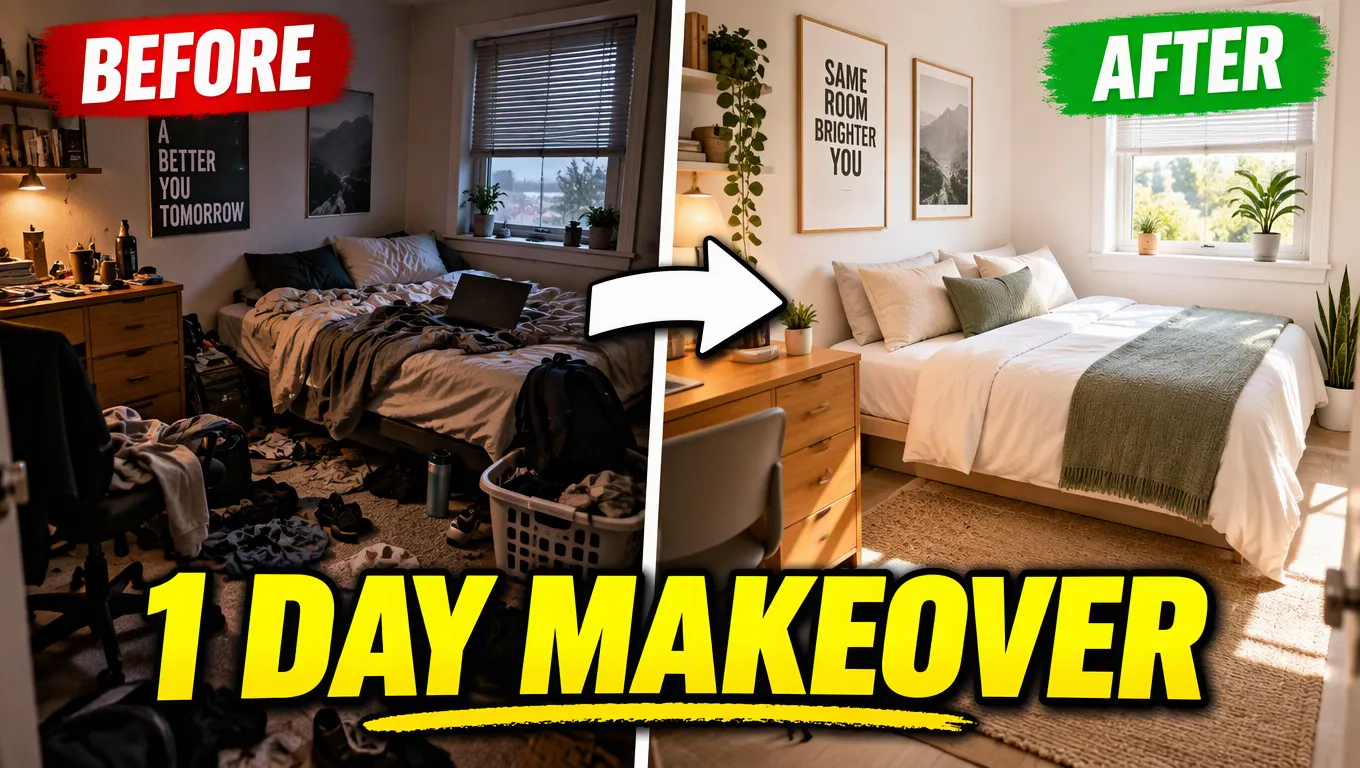
プロ仕様の YouTube サムネイル、16:9、高コントラスト、鮮やかな色、大胆ですっきりした構図。同じ小さな寝室のビフォーアフターを分割画面で:左側は散らかって薄暗く物があふれ、赤い "BEFORE" のラベル付き。右側は片付いて明るくミニマルで、緑の "AFTER" のラベル付き。左右の間に太い白い矢印。下部いっぱいに大きな太字の黄色い見出し:"1 DAY MAKEOVER"。
このプロンプトを試すヒント: 実際のビフォー・アフターの写真がある場合は、それらをアップロードし、GPT Image 2.5 にこのレイアウトへ合成するよう依頼することもできます。その際は「両方の写真はそのままにして、ラベル、矢印、見出しだけを追加して」と伝えましょう。
型 3:大きな数字のリスト
「7 つの裏技」「10 個の失敗」「5 つのツール」のように、大きな数字は手早く読めて役立つ内容を約束します。数字は大きく、アイテムは小さく配置しましょう。
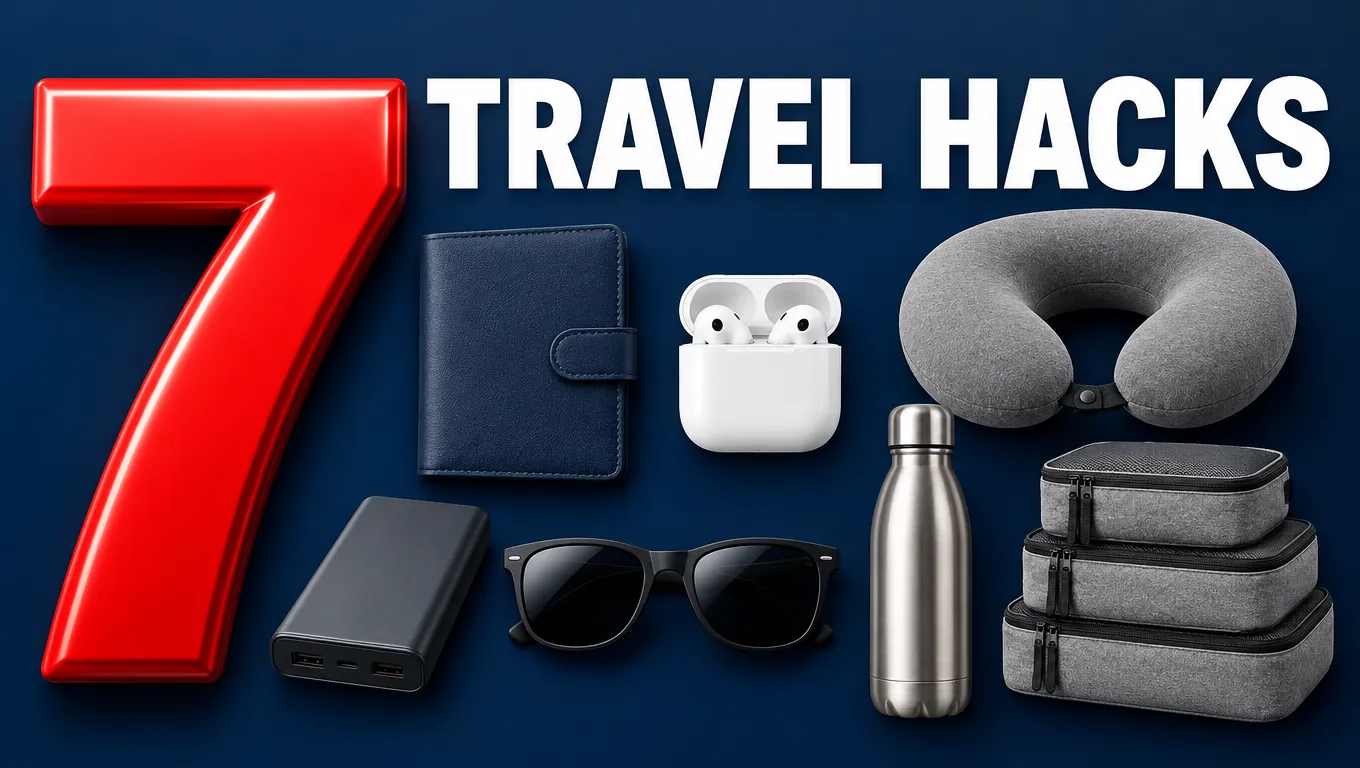
プロ仕様の YouTube サムネイル、16:9、高コントラスト、鮮やかな色、大胆ですっきりした構図。左側に光沢のある巨大な赤い数字 "7"、右側にはありふれた小さな旅行グッズ 7 点をきれいに並べる:無地のネイビーのトラベルウォレット、白いイヤホン、グレーのネックピロー、無地のモバイルバッテリー、サングラス、無地のステンレス製ボトル、パッキングキューブ。どのアイテムもブランドなしで、ロゴは一切なし。濃いネイビーの背景。太字の白い見出し:"TRAVEL HACKS"。
このプロンプトを試す注意: ここで行ったように、ブランドのないアイテムを指定しましょう。指定しないと、画像生成AIは実在のロゴを描きがちです。公開するサムネイルには実在のロゴは入れたくないはずです。
型 4:商品レビュー
レビューや開封動画では、ドラマチックな照明で商品を主役にし、動画が答える問いを投げかけましょう。
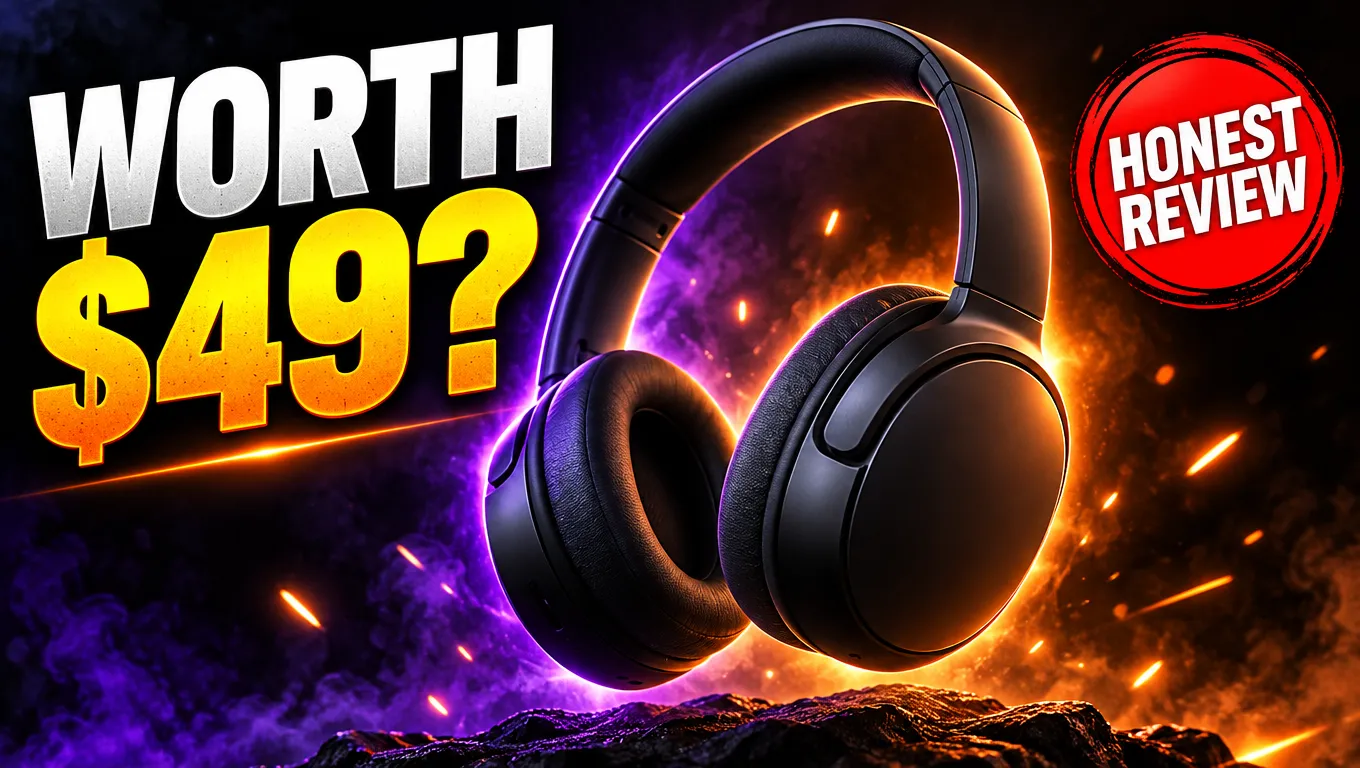
プロ仕様の YouTube サムネイル、16:9、高コントラスト、鮮やかな色、大胆ですっきりした構図。ブランドなしの洗練されたマットブラックのワイヤレスヘッドホンが中央に浮かび、紫とオレンジのドラマチックなリムライトに照らされ、周りには光の火花、暗い背景。左側に太字の見出し:"WORTH $49?"、さらに "HONEST REVIEW" と書かれた赤い円形のバッジ。
このプロンプトを試すアレンジのコツ: レビューする実際の商品の写真をアップロードし、GPT Image 2.5 にこのスタイルで配置するよう依頼しましょう。そうすれば、サムネイルと動画の内容が一致します。
サムネイルには高速モードと思考モードのどちら?
GPT Image 2.5 高速モード で、見出し、色、レイアウトを変えた複数の案を素早く試しましょう。方向性が決まったら、思考モードで最終版を生成します。思考モードは大きな見出し、バッジ、ラベルをより確実に処理できるため、サムネイルに複数の文字要素がある場合に効果を発揮します。
文字を正しく入れるには
- 見出しは 引用符で囲み、5 語未満に収めます。
- どんな背景でも読めるように、文字に 太い縁取り を付けるか、文字の後ろに塗りつぶしの図形を置くよう指定します。
- 1 語だけ間違って出力された場合は、すべてを生成し直す必要はありません。「見出しだけを〇〇に変えて、他はすべてそのままにして」と依頼しましょう。
文字入れやプロンプトのテクニックについては、GPT Image 2.5 プロンプトガイド もあわせてご覧ください。
最初のサムネイルを作ってみよう
次の動画に合う型を選び、そのプロンプトを開いて、テーマ、見出し、色を差し替えましょう。サインアップ時にもらえるクレジットを使えば、Image2.5 で最初の 1 枚を無料で作れます。