
AI로 게임 픽셀아트 스프라이트 시트 만들기: 캐릭터 일관성
AI로 일관된 도트 캐릭터 만들기: 설정 시트, 포즈별 이미지, 표정 시트, 깔끔한 128×128 게임 스프라이트까지. 프롬프트와 크레딧 비용도 함께 정리했어요.
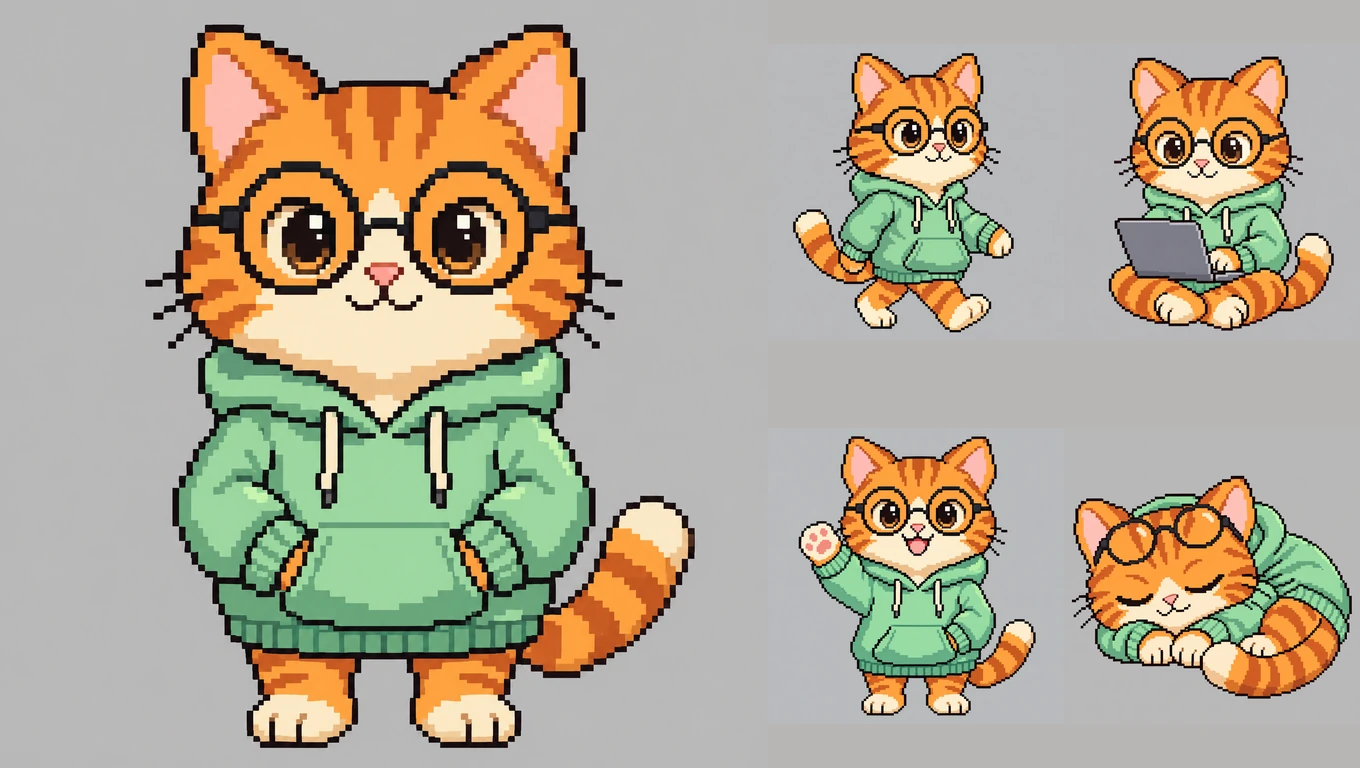
AI 이미지 생성기에 "포즈 12개가 들어간 스프라이트 시트"를 요청하면 보기 좋은 그리드가 나와요. 그런데 막상 쓰려고 하면 두 가지 문제가 생겨요. 포즈 하나하나가 너무 작아서 깔끔하게 잘라 내기 어렵고, 포즈마다 캐릭터가 조금씩 달라져요. 이 가이드에서는 두 문제를 모두 피하는 작업 흐름을 소개해요. 위의 픽셀아트 고양이 Byte도 이 방법으로 15분 정도 만에 만들었어요.
짧게 말하면: 먼저 캐릭터를 큰 "설정 시트(마스터 시트)"로 한 번만 디자인하세요. 그다음 설정 시트를 참조 이미지로 첨부하고 포즈마다 이미지를 따로 생성하는데, 2K에 표준 이상의 품질로 설정하세요. 마지막으로 각 포즈를 128×128 같은 실제 스프라이트 크기로 줄이고, 픽셀 몇 개를 손으로 다듬으면 끝이에요.
게임 캐릭터, 데스크톱 펫, VTuber SD 캐릭터, 이모티콘 세트에 모두 쓸 수 있어요. 아래 이미지는 전부 Image2.5에서 GPT Image 2.5로 만들었어요.
"이미지 한 장에 포즈 12개"가 안 되는 이유
시트 전체를 프롬프트 하나로 만들면 이렇게 나와요.
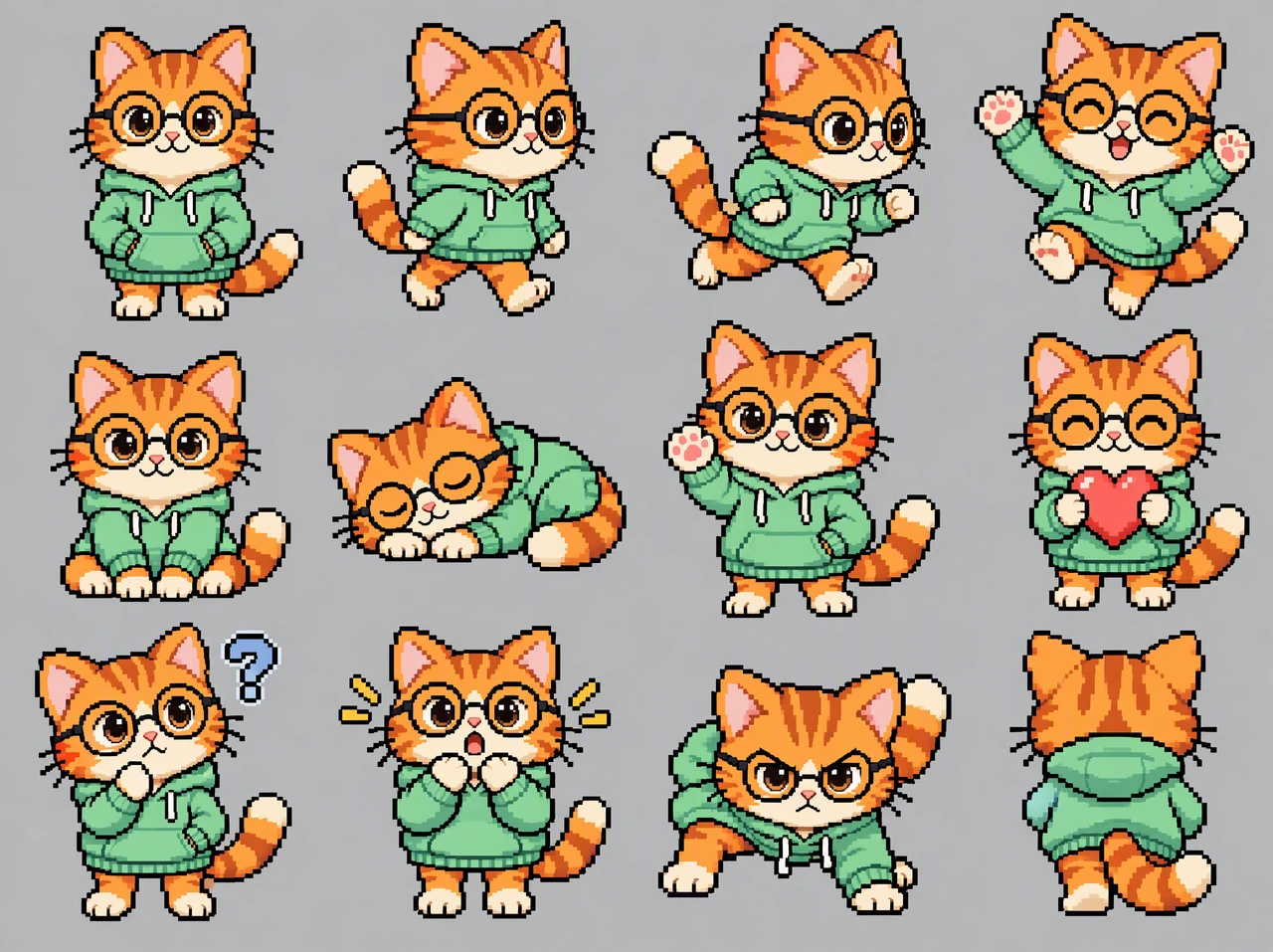
미리보기로는 괜찮아 보여요. 하지만 이미지 너비가 약 2,200픽셀이라 포즈 하나에 돌아가는 건 550픽셀 정도예요. 하나를 잘라 확대해서, 같은 캐릭터를 단독으로 생성한 것과 비교해 보세요.
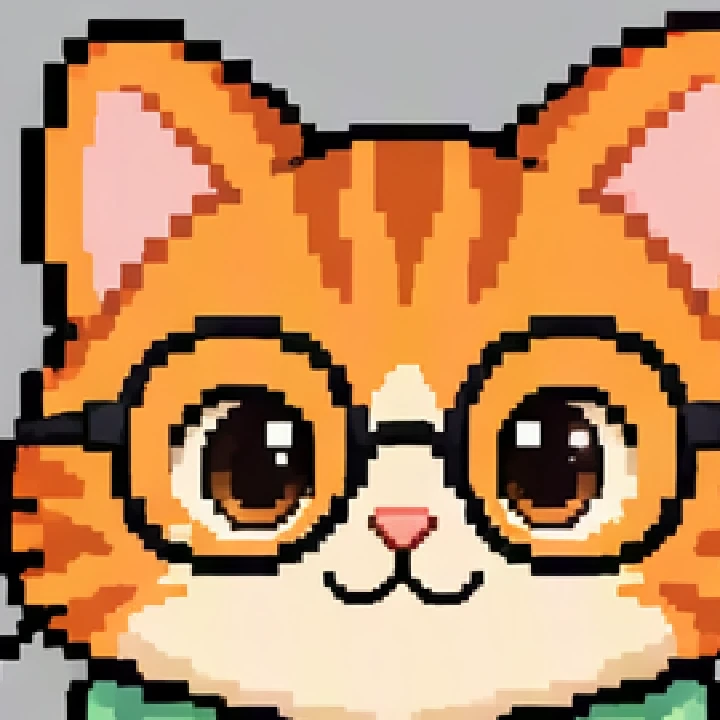
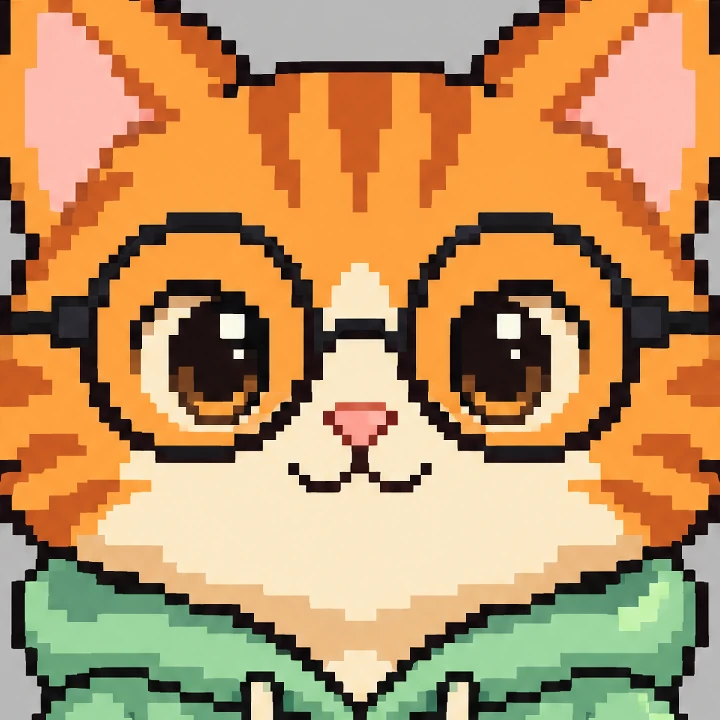
잘라 낸 쪽은 가장자리가 흐릿하고 노이즈가 있으며, 픽셀 블록 크기도 고르지 않아요. 한 장에 넣는 포즈가 많을수록 더 심해지고요. 그래도 포즈 12개 시트가 쓸모없는 건 아니에요. 캐릭터 디자인을 확정하기 전에 전체적인 모습을 시험해 볼 때 좋아요. 실제로 쓸 포즈는 하나씩 따로 생성하세요.
1단계: 캐릭터 설정 시트 디자인하기
설정 시트는 이후의 모든 이미지가 따라 그릴 기준이에요. 그러니 시도 횟수는 여기에 투자하세요. 캐릭터의 체형, 옷, 색상, 그리고 대표적인 디테일 한두 가지(Byte는 동그란 안경과 큼직한 후드티)를 적고, 단색 배경에 정면 모습 하나만 그려 달라고 요청하세요.
Byte라는 이름의 오리지널 데스크톱 펫 마스코트의 픽셀아트 캐릭터 설정 시트: 똑바로 서 있는 작고 통통한 주황색 치즈 태비 고양이로, 후드를 내린 큼직한 민트색 후드티를 입고 검은색 동그란 안경을 썼다. 정면 전신 모습 하나, 화면 중앙에 크게 배치. 32비트 레트로 게임 픽셀아트, 선명한 정사각형 픽셀, 깔끔한 어두운 1픽셀 외곽선, 약 16색의 제한된 팔레트, 하이라이트 톤 하나만 쓴 평면 음영. 단색 밝은 회색 배경, 텍스트 없음, 바닥 그림자 없음.
이 프롬프트 사용해 보기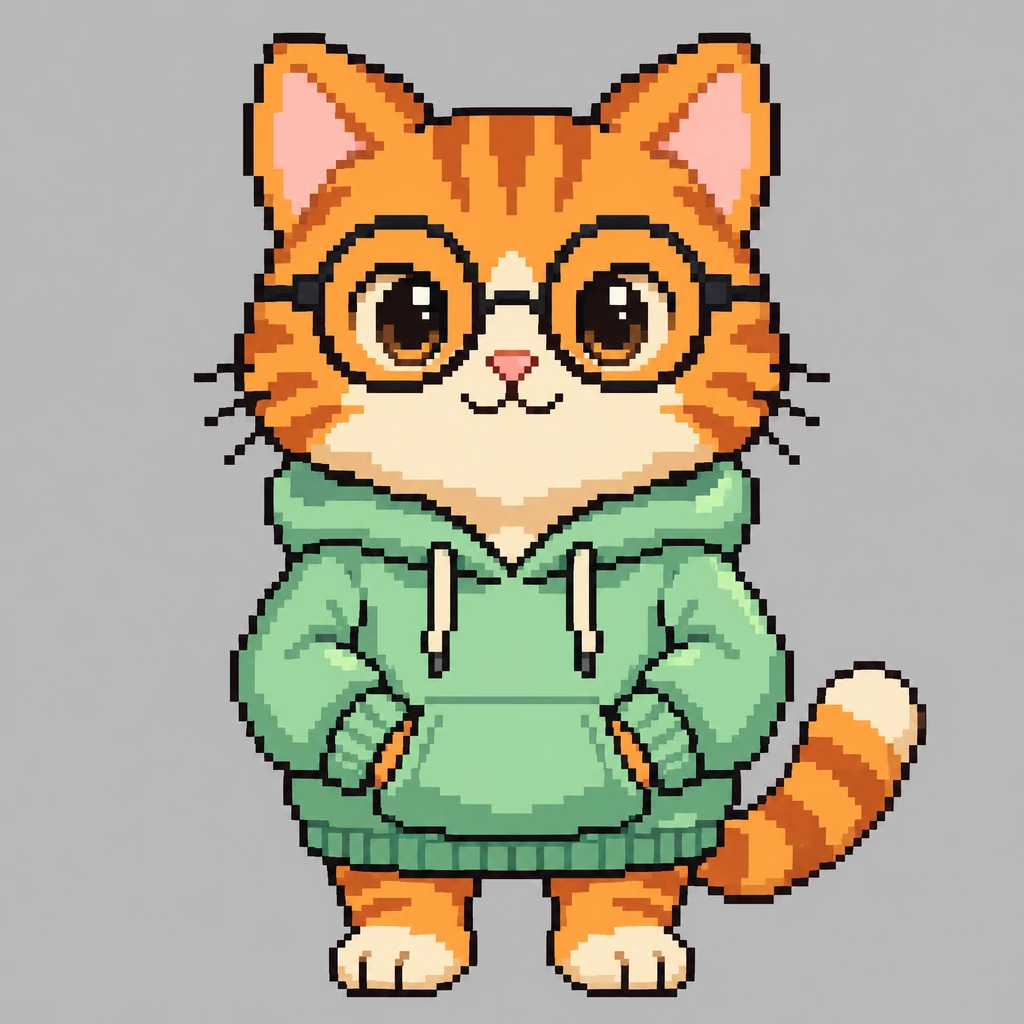
프롬프트의 각 부분이 중요한 이유는 다음과 같아요.
- "선명한 정사각형 픽셀", "1픽셀 외곽선", "제한된 팔레트" 덕분에 매끈한 일러스트가 아니라 픽셀아트처럼 보여요.
- "단색 배경, 바닥 그림자 없음" 으로 나중에 캐릭터를 쉽게 따낼 수 있어요.
- "화면 중앙에 크게 배치" 하면 해상도를 빈 공간이 아니라 캐릭터에 쓸 수 있어요.
- 추론 모드는 빠름 모드보다 길고 자세한 프롬프트를 더 정확하게 따라요. 설정 시트에는 쓸 만한 가치가 있어요.
몇 가지 버전을 생성해서 가장 마음에 드는 걸 골라 다운로드하세요. 이후의 모든 단계에서 업로드하게 돼요.
2단계: 품질 단계 고르기 (픽셀아트에서는 더 중요해요)
사진이라면 보통 낮음 품질로도 충분해요. 하지만 픽셀아트는 달라요. 스타일 전체가 딱 떨어지는 가장자리로 이루어져 있기 때문이에요. 같은 프롬프트를 낮음과 높음으로 생성해 확대해 봤어요.
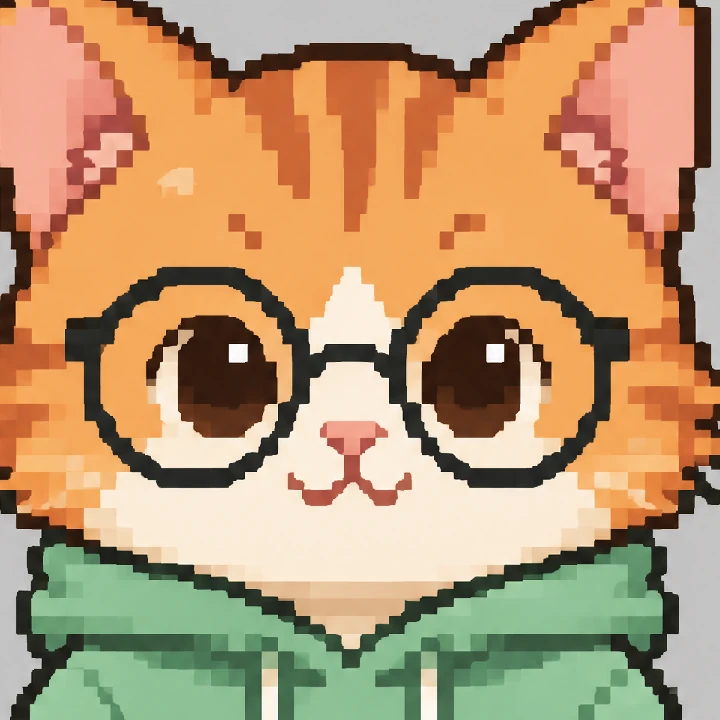
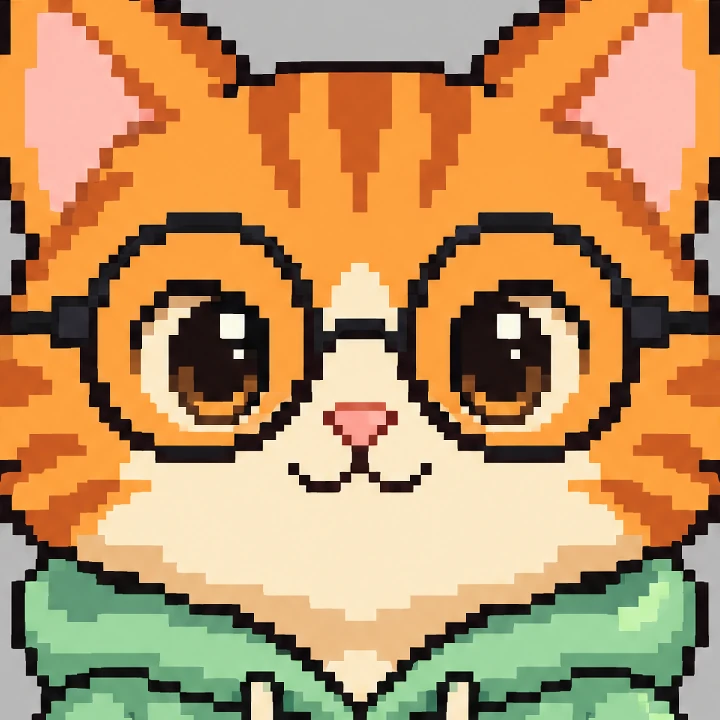
낮음은 외곽선이 더 부드럽고 픽셀 블록 크기도 고르지 않아요. 표준은 낮음보다 확실히 선명하고, 높음이 가장 깔끔해요. Image2.5에서 2K 이미지 한 장의 비용은 다음과 같아요.
| 품질 | 새 이미지 | 참조 이미지 1장으로 편집 |
|---|---|---|
| 낮음 | 4 크레딧 | 7 크레딧 |
| 표준 | 8 크레딧 | 11 크레딧 |
| 높음 | 30 크레딧 | 33 크레딧 |
추천: 실험할 때는 2K에 표준, 남겨 둘 최종본은 높음으로 하세요. 둘 다 모델 선택기 옆의 설정 메뉴에서 바꿀 수 있어요(예: "2K · 1:1 · 표준"). 이 가이드의 프롬프트 버튼은 2K와 표준이 이미 선택된 상태로 열려요.
3단계: 설정 시트를 첨부해서 포즈를 하나씩 생성하기
설정 시트를 업로드한 다음, 새 포즈만 설명하세요. 첫 문장은 모델에게 무엇을 유지할지 알려 주고, 마지막 문장은 가장 흔한 실수를 막아 줘요.
업로드한 이미지를 캐릭터 참조로 사용해서, 같은 캐릭터(같은 비율, 색상, 후드티, 안경, 픽셀 크기)를 새로운 포즈로 그린다: 오른쪽으로 걸어가는 중, 한 발을 앞으로 내딛고 두 팔을 흔드는 모습. 전신 모습 하나, 화면 중앙에 크게 배치. 같은 픽셀아트 스타일, 선명한 정사각형 픽셀, 같은 어두운 외곽선, 같은 제한된 팔레트. 단색 밝은 회색 배경. 팔 두 개와 다리 두 개만, 추가 팔다리 없음, 텍스트 없음.
이 프롬프트 사용해 보기그다음부터는 포즈마다 포즈 설명만 바꾸면 돼요. 저희가 쓴 네 가지는 이거예요.
오른쪽으로 걸어가는 중, 한 발을 앞으로 내딛고 두 팔을 흔드는 모습책상다리를 하고 앉아 무릎 위의 작은 노트북으로 타이핑하며 화면을 보는 모습눈을 감고 바닥에 동그랗게 몸을 말고 잠든 모습, 꼬리로 몸을 감싸고 안경은 이마 위로 올림서서 오른쪽 앞발을 높이 들고 웃으며 손을 흔들어 인사하는 모습
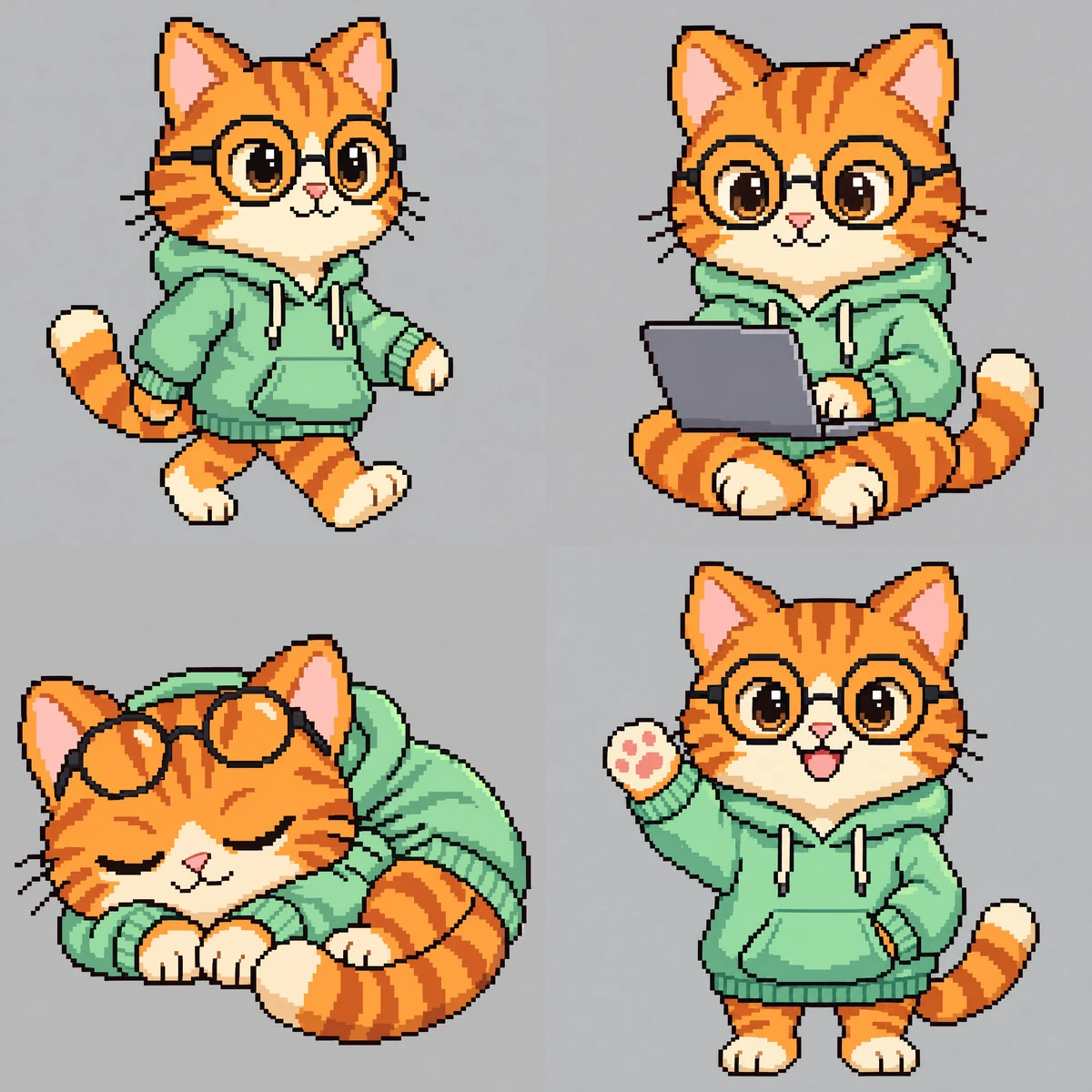
이전 포즈가 아니라 항상 설정 시트를 첨부하세요. 포즈마다 바로 앞 포즈를 따라 그리면 작은 변화가 쌓여서 캐릭터가 점점 달라져요. 설정 시트 하나만 기준으로 삼으면 10번째 포즈도 1번째 포즈만큼 일관돼요.
4단계: 표정 시트 만들기
얼굴은 작으니까 표정 네 가지를 머리와 어깨가 나오는 2×2 이미지 한 장에 넣으세요. 네 칸이 딱 적당해요. 얼굴 하나에 여전히 1,000픽셀 정도가 돌아가거든요.
업로드한 이미지를 캐릭터 참조로 사용해서, 같은 캐릭터의 머리와 어깨가 나오는 2×2 표정 시트를 만든다: 눈을 감고 활짝 웃는 기쁜 표정, 앞발을 턱에 대고 생각하는 표정, 눈을 크게 뜨고 입을 벌린 놀란 표정, 눈이 반쯤 감긴 졸린 표정. 같은 픽셀아트 스타일, 선명한 정사각형 픽셀, 같은 어두운 외곽선, 같은 팔레트. 각 표정은 별도의 칸에, 단색 밝은 회색 배경, 균등한 간격, 격자선 없음, 텍스트 없음.
이 프롬프트 사용해 보기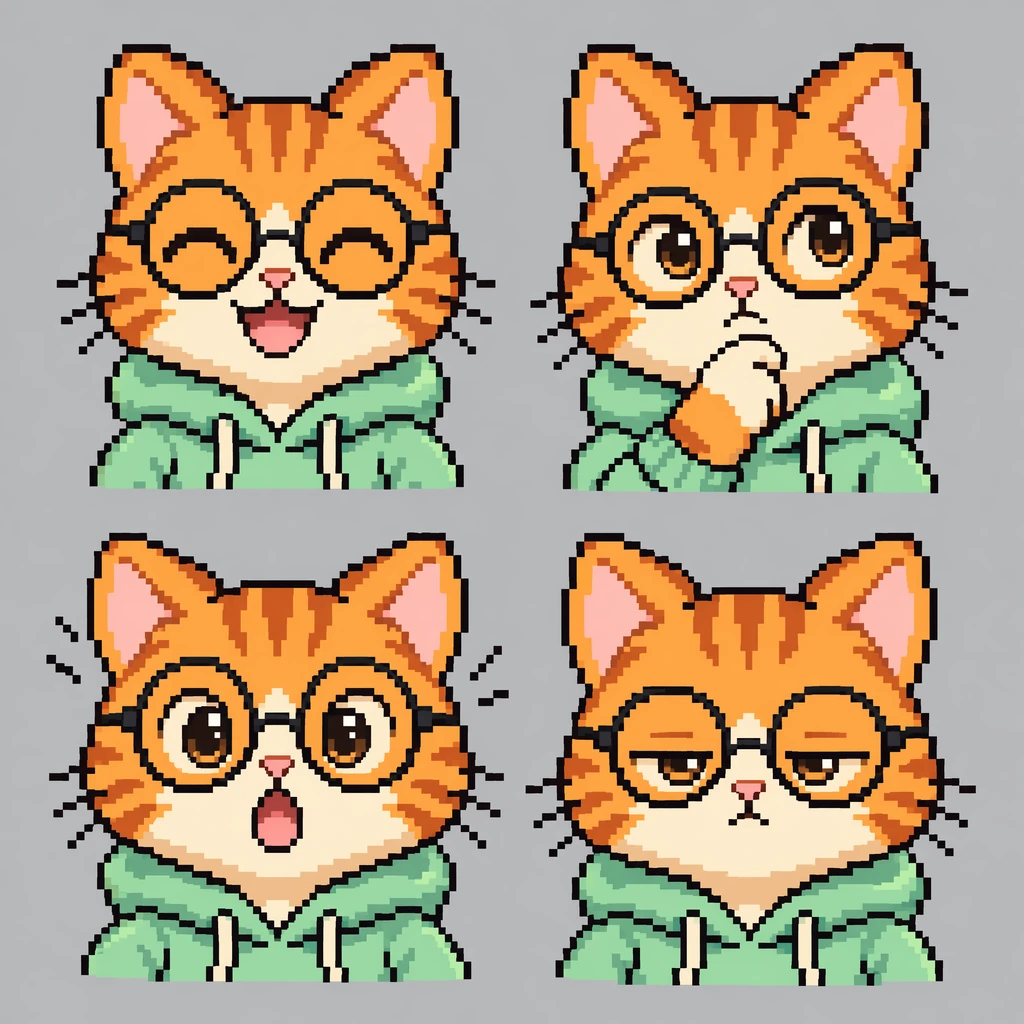
자주 생기는 문제 해결하기
포즈가 잘못 나오면 잘못된 결과를 편집하지 말고, 지시를 하나 더 추가해서 설정 시트로 다시 생성하세요. 흔한 경우는 아래 문구로 해결돼요.
| 문제 | 프롬프트에 추가할 문구 |
|---|---|
| 손이나 앞발이 하나 더 생겨요 | 팔 두 개와 다리 두 개만, 추가 팔다리 없음. 각 손의 위치도 적어 주세요. 예: 왼쪽 앞발은 후드티 주머니에. |
| 비율이 바뀌어요(머리가 커지고 다리가 짧아짐) | 참조 이미지와 정확히 같은 머리와 몸의 비율을 유지. |
| 포즈마다 색이 달라져요 | 참조 이미지와 정확히 같은 색만 사용, 새로운 색 없음. |
| 작은 크기에서 얼굴이 어색해요 | 전신 포즈의 일부가 아니라 표정 시트의 한 칸으로 만드세요. |
| 가장자리나 작은 디테일이 흐릿해요 | 2K에서 표준이나 높음 품질을 쓰고, 이미지 한 장에 캐릭터는 하나만 두세요. |
5단계: 진짜 게임 스프라이트로 바꾸기
AI 픽셀아트는 고해상도로 그려져요. 각 "픽셀"은 실제로 10~20 이미지 픽셀짜리 블록이고, 이 블록들은 완벽한 격자에 맞춰져 있지 않아요. 스티커, 썸네일, 크게 보여 주는 데스크톱 펫이라면 그대로 써도 괜찮아요. 게임 엔진에 넣으려면 각 포즈를 진짜 저해상도 스프라이트로 변환하세요.
- 크기 줄이기: 스프라이트 크기(저희는 128×128)로 줄일 때 스무딩 필터가 아니라 최근접 이웃(Nearest neighbor) 방식을 쓰세요. Aseprite, LibreSprite, Piskel 같은 도구로 할 수 있어요. "픽셀아트 보정(pixel art fixer)" 도구도 같은 작업을 해 주고, 튀는 색까지 정리해 줘요.
- 팔레트 줄이기: 16~24색으로 줄여서 비슷한 색을 합치세요.
- 손으로 다듬기: 외곽선을 따라 튀어나온 픽셀 몇 개를 지우고 빈틈을 메우세요.
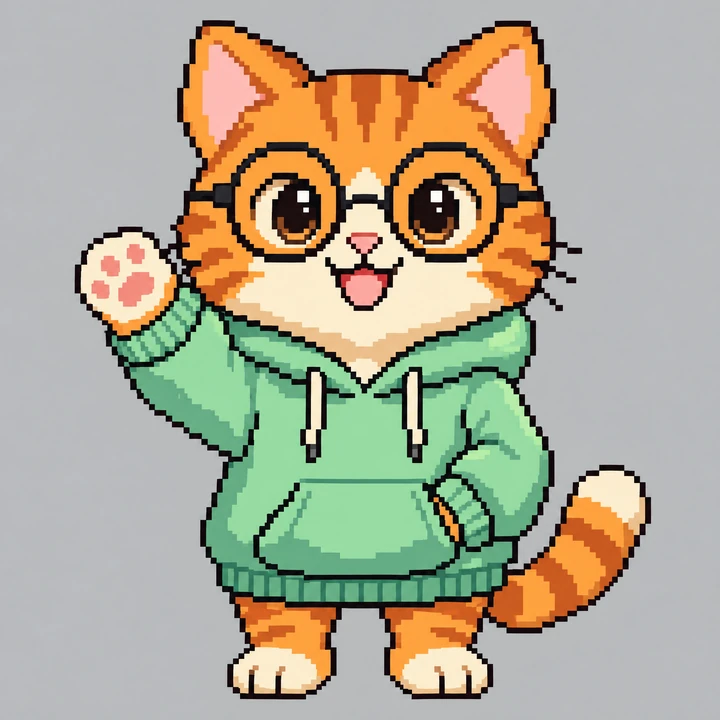
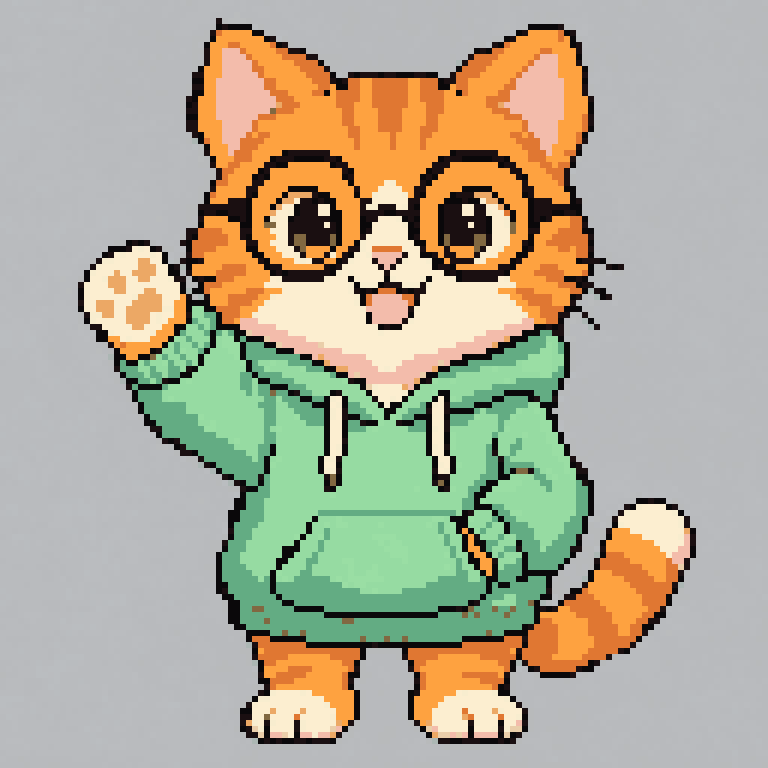
오른쪽이 진짜 스프라이트예요. 픽셀 하나에 색 하나, 외곽선도 끊김 없이 이어져 있어요. 다운로드해서 완성된 파일이 어떤지 확인해 보세요. 그런 다음 포즈들을 캔버스 한 장에 나란히 놓거나, 엔진에 각각의 프레임으로 불러오면 돼요.

애니메이션에 대해: AI는 대기, 걷기, 앉기, 잠자기, 손 흔들기 같은 키 포즈를 아주 잘 만들어요. 걷기 사이클의 부드러운 중간 프레임은 AI 포즈를 키프레임으로 삼아 손이나 애니메이션 도구로 마무리하는 편이 아직은 더 쉬워요.
전체 세트 비용
설정 시트, 포즈 네 개, 표정 시트까지 이미지는 모두 여섯 장이에요.
| 설정 | 세트 전체 크레딧 |
|---|---|
| 2K, 표준 | 8 + 4 × 11 + 11 = 63 크레딧 |
| 2K, 높음 | 30 + 4 × 33 + 33 = 195 크레딧 |
설정 시트를 몇 번 다시 생성할 여유도 잡아 두세요. 추론 모드에서는 이미지 한 장에 1분 정도 걸려요.
자주 묻는 질문
만든 스프라이트를 상업용 게임에 써도 되나요? 생성한 이미지는 이용약관에 따라 상업적 용도를 포함해 자유롭게 쓸 수 있어요. 모든 유료 플랜에는 상업용 라이선스가 포함돼요. 기존 캐릭터를 베낀 게 아니라 오리지널 캐릭터인지 꼭 확인하세요.
스프라이트 시트 전용 생성기인가요? 아니요. 참조 이미지를 바탕으로 캐릭터를 일관되게 유지하는 데 아주 뛰어난 범용 이미지 모델이에요. 고해상도 키 포즈를 얻을 수 있고, 5단계에서 이를 게임에 바로 쓸 수 있는 스프라이트로 바꿔요.
빠름 모드와 추론 모드 중 뭘 써야 하나요? 프롬프트의 모든 디테일을 따르는 게 중요한 설정 시트와 포즈에는 추론 모드를 쓰세요. 아이디어를 빠르게 시험해 볼 때는 빠름 모드로도 충분해요.
왜 투명 배경을 요청하지 않나요? AI가 만든 투명 배경보다 단색 배경을 지우는 쪽이 더 확실하기 때문이에요. 편집 프로그램의 자동 선택(마술봉) 도구나 아무 배경 제거 도구로 지우면 돼요.
내 캐릭터를 만들 준비가 됐나요? 위의 설정 시트 프롬프트로 시작하거나, 생성기를 열고 나만의 캐릭터를 설명해 보세요.