
AI 사진 애니 변환: 얼굴은 그대로, 애니 그림체로 바꾸기
닮은 모습은 그대로 두고 사진을 애니로 변환하는 방법: 얼굴을 지키는 프롬프트, 따라 쓰는 애니 그림체 5가지, 반려동물, 같은 캐릭터 스토리보드까지 정리했어요.
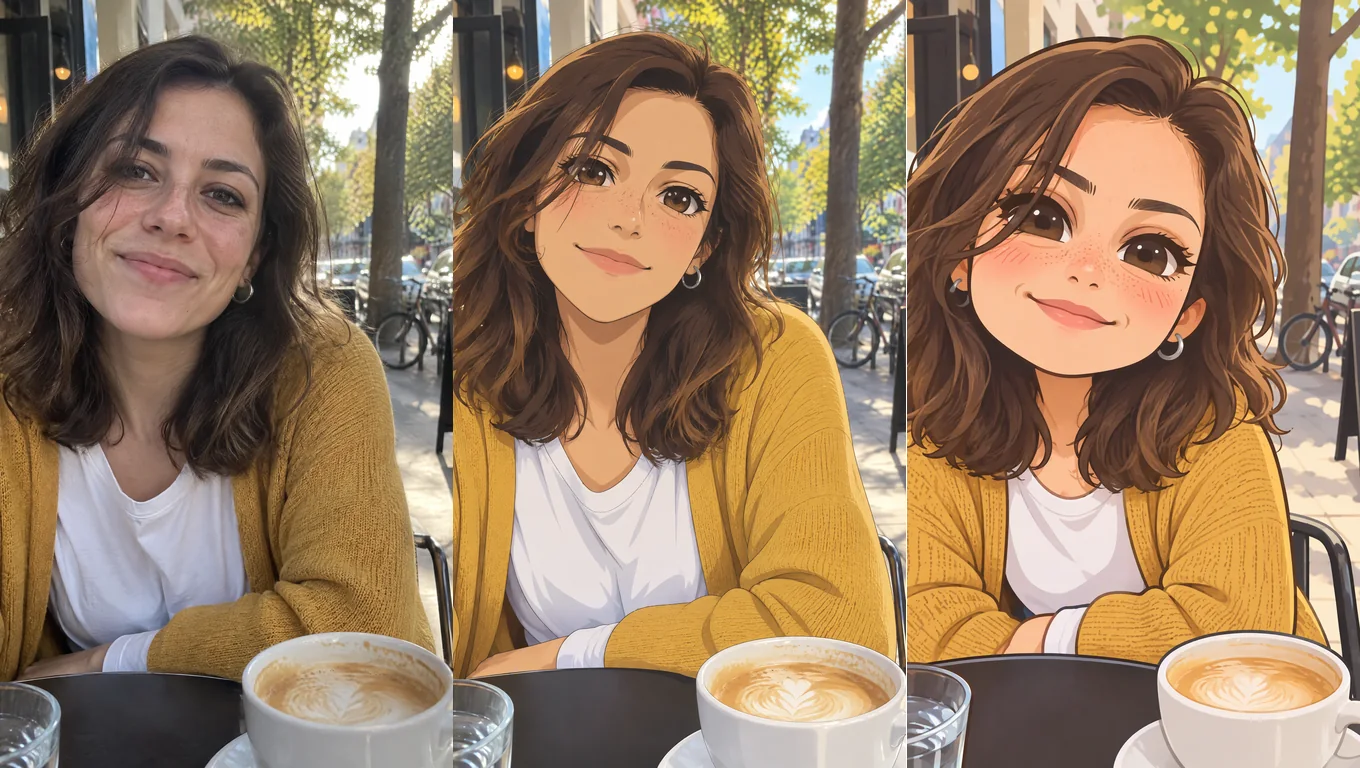
"사진 애니 변환" 도구에 대한 가장 흔한 불만은 결과물이 더 이상 나처럼 보이지 않는다는 거예요. 예쁘지만 어디서 본 듯한 애니 얼굴이 나오고, 주근깨도 머리 모양도 귀걸이도 사라져 버려요. 해결책은 특별한 도구가 아니에요. "애니로 바꿔 줘"라고만 하지 말고 무엇을 유지할지 AI에게 알려 주는 거예요.
짧게 말하면: 사진을 업로드하고, 그대로 유지해야 할 것(얼굴형, 머리, 눈동자 색, 피부 디테일, 액세서리, 옷, 포즈, 배경)을 나열한 프롬프트를 쓴 다음, 원하는 애니 스타일을 적으세요. 추론 모드에 2K로 생성하세요. 아래에서 그대로 쓸 수 있는 프롬프트, 다섯 가지 스타일, "애니 느낌"을 더하거나 빼는 방법, 같은 캐릭터를 새 장면에 다시 그리는 방법을 소개해요.
이 글의 예시는 모두 가상 인물의 같은 사진(이 가이드를 위해 생성한 것)으로 Image2.5에서 만들었어요. 그래서 스타일을 공정하게 비교할 수 있어요.
처음 사용한 사진
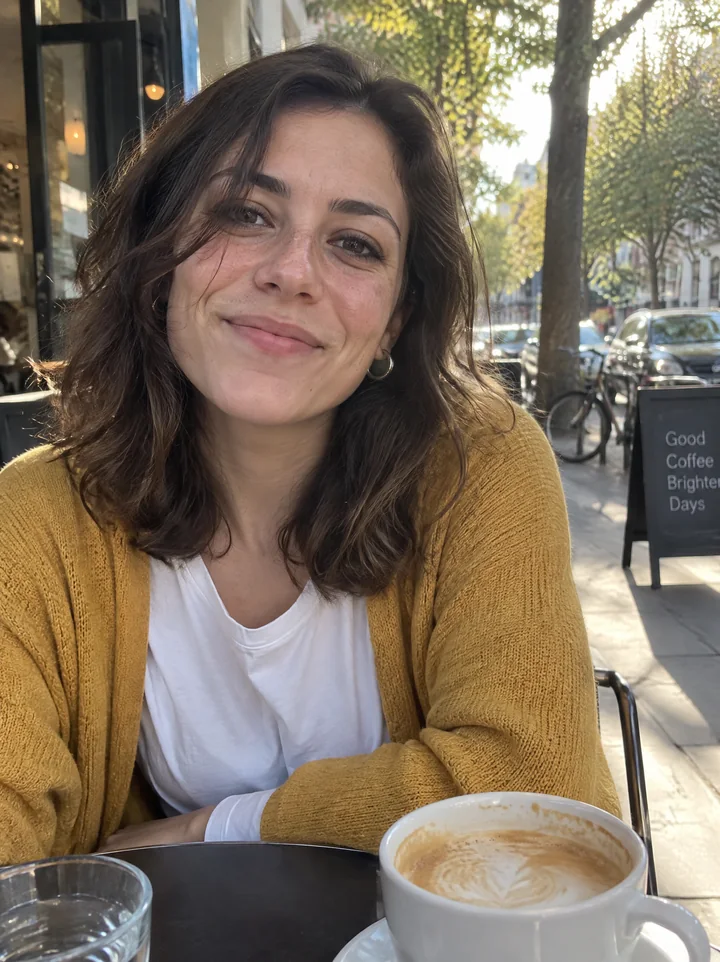
좋은 원본 사진은 얼굴이 잘 보이고, 조명이 고르고, 인물이 화면에서 너무 작지 않아야 해요. 셀카나 상반신 사진이 가장 잘 돼요.
"애니로 바꿔 줘" vs. 유지할 것을 적은 프롬프트
두 결과를 비교해 보세요. 왼쪽은 프롬프트 전체가 애니로 바꿔 줘. 한 문장이었고, 오른쪽은 아래 프롬프트예요.
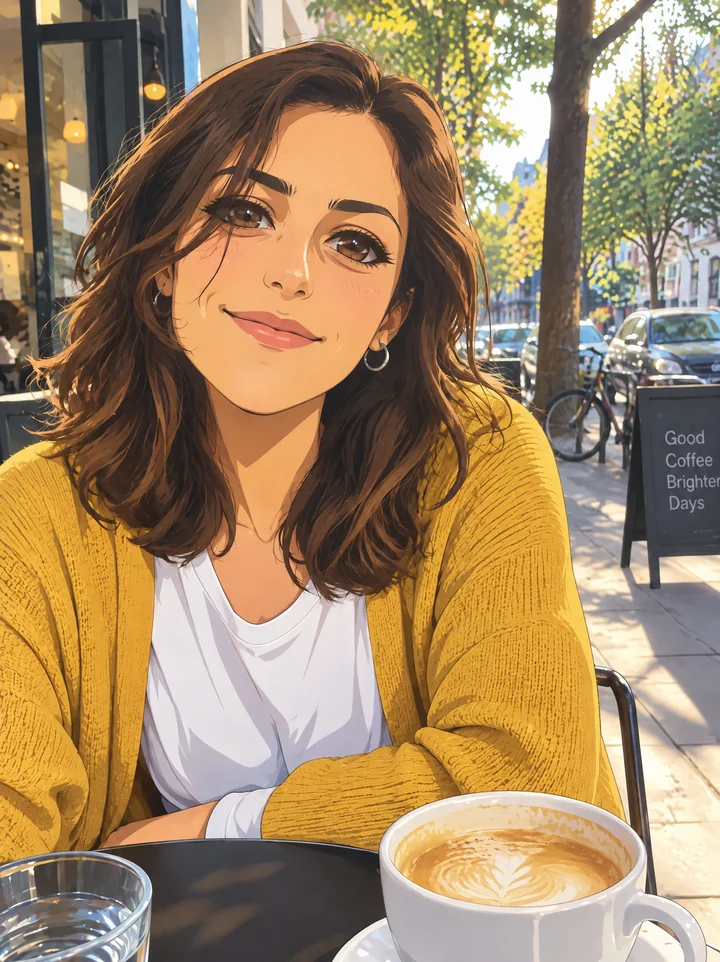
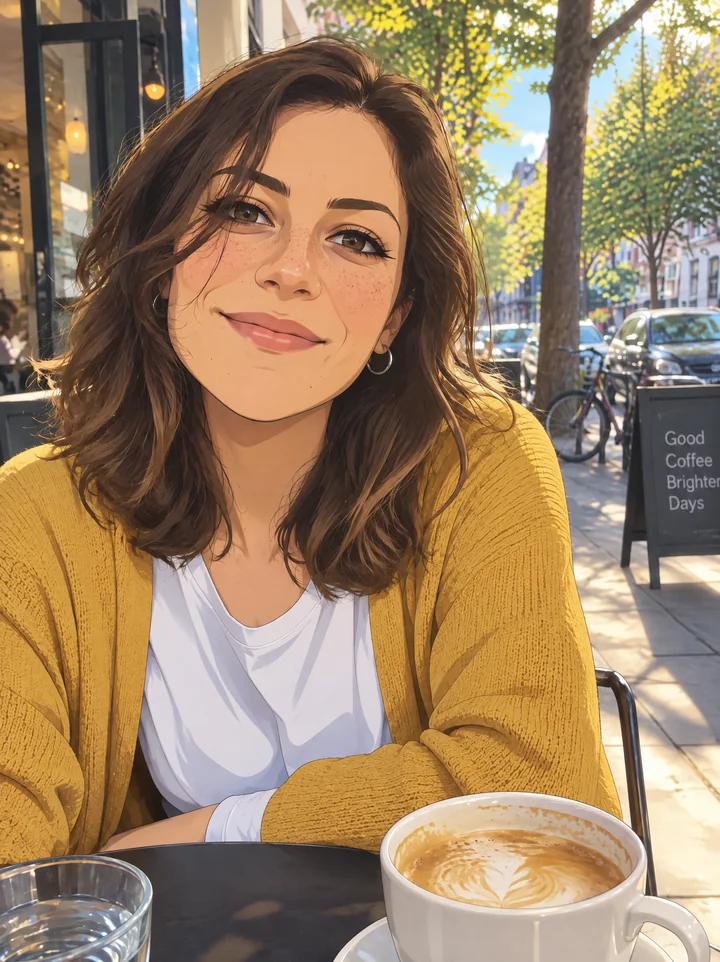
짧은 프롬프트도 대충은 그녀를 닮았지만, 주근깨가 사라지고 얼굴이 어디서 본 듯한 지어낸 애니 얼굴 쪽으로 흘러가요. 자세한 프롬프트는 주근깨, 귀걸이, 머리, 카페 풍경까지 모두 지켜 줘요.
이 사진을 같은 사람의 애니 일러스트로 바꾼다. 이 사람을 알아볼 수 있게 하는 특징은 모두 유지: 얼굴형, 헤어스타일과 머리색, 눈동자 색, 주근깨나 점 같은 피부 디테일, 액세서리, 옷과 색상, 표정, 포즈, 카메라 앵글, 배경 구도. 스타일: 현대 TV 애니메이션, 깔끔하고 가는 선화, 부드러운 그라데이션이 들어간 셀 셰이딩, 밝고 맑은 색감, 디테일한 애니 배경.
이 프롬프트 사용해 보기핵심은 처음 두 문장이에요. 이 두 문장은 그대로 두고 스타일: 문장만 바꾸면 아래와 같은 그림체를 얻을 수 있어요.
따라 쓰는 애니 그림체 5가지
모든 프롬프트는 같은 "유지" 두 문장으로 시작하고, 스타일만 달라요.
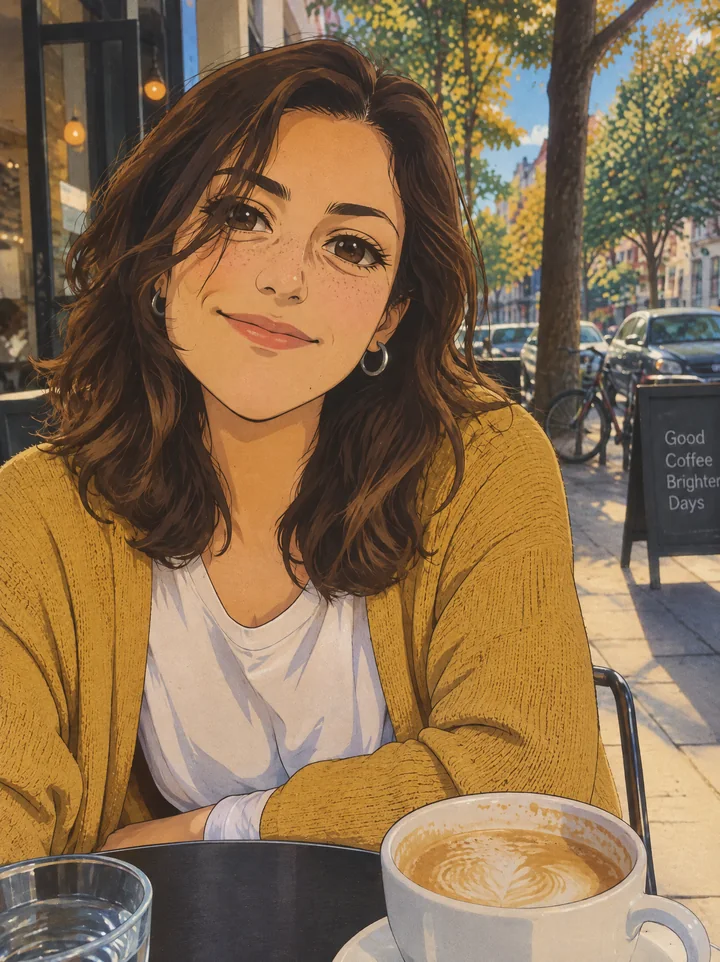
이 사진을 같은 사람의 애니 일러스트로 바꾼다. 이 사람을 알아볼 수 있게 하는 특징은 모두 유지: 얼굴형, 헤어스타일과 머리색, 눈동자 색, 주근깨나 점 같은 피부 디테일, 액세서리, 옷과 색상, 표정, 포즈, 카메라 앵글, 배경 구도. 스타일: 1990년대 셀 애니메이션, 손으로 칠한 질감, 살짝 차분한 필름 색감, 부드러운 그레인, 조금 굵은 선화와 레트로한 애니 눈.
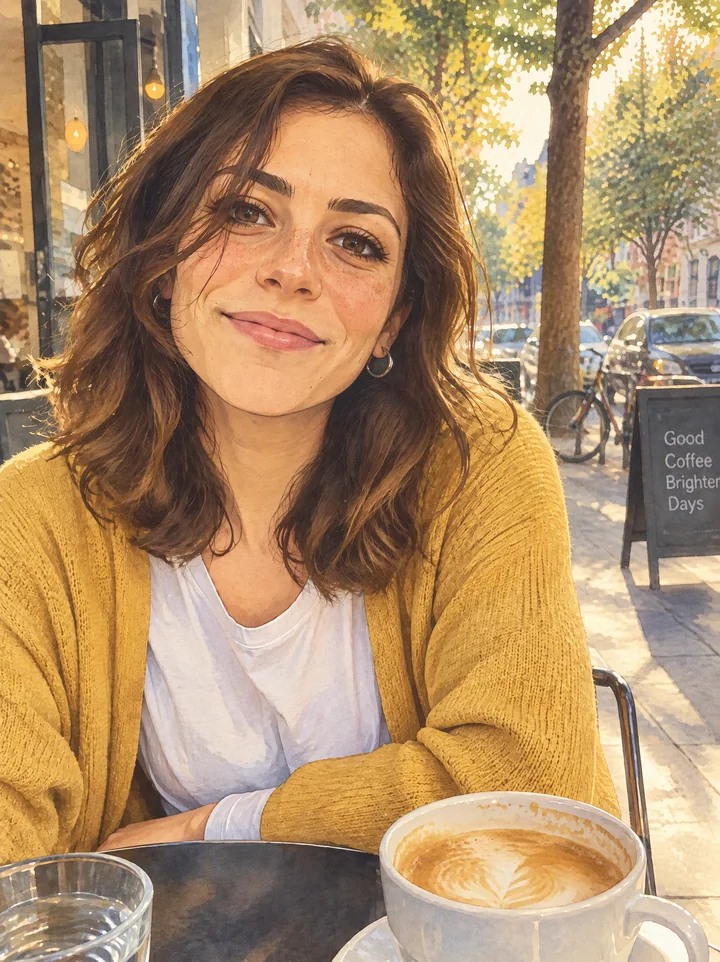
이 프롬프트 사용해 보기이 사진을 같은 사람의 애니 일러스트로 바꾼다. 이 사람을 알아볼 수 있게 하는 특징은 모두 유지: 얼굴형, 헤어스타일과 머리색, 눈동자 색, 주근깨나 점 같은 피부 디테일, 액세서리, 옷과 색상, 표정, 포즈, 카메라 앵글, 배경 구도. 스타일: 부드러운 수채화 애니 일러스트, 회화 같은 배경, 따뜻한 오후 햇살과 은은한 손그림 질감, 애니메이션 영화의 한 장면처럼.
이 프롬프트 사용해 보기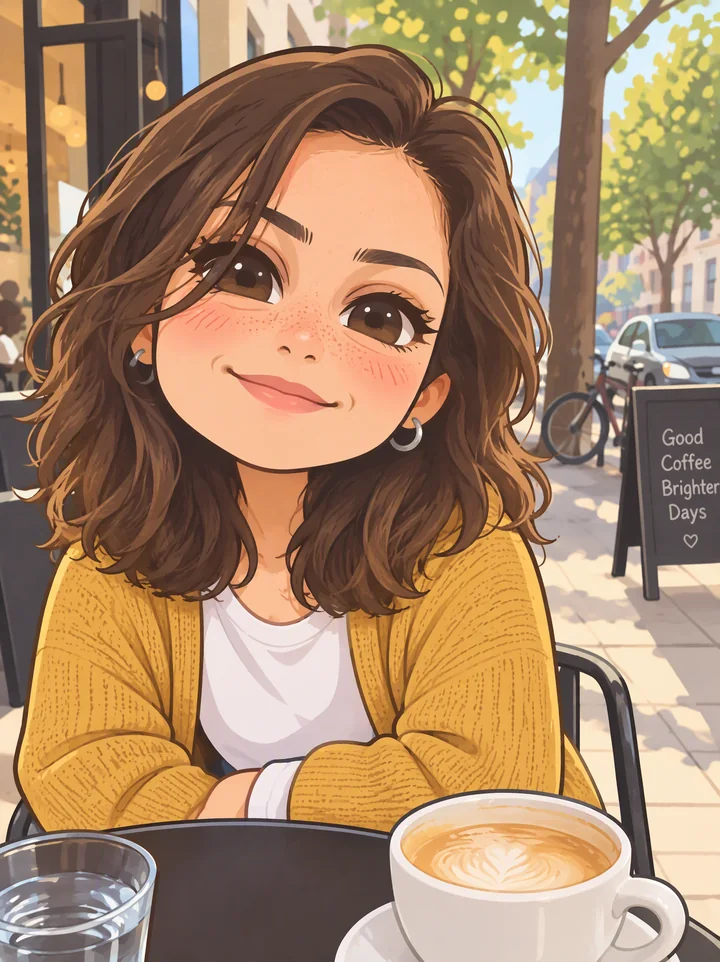
이 사진을 같은 사람의 애니 일러스트로 바꾼다. 이 사람을 알아볼 수 있게 하는 특징은 모두 유지: 얼굴형, 헤어스타일과 머리색, 눈동자 색, 주근깨나 점 같은 피부 디테일, 액세서리, 옷과 색상, 표정, 포즈, 카메라 앵글, 배경 구도. 스타일: 머리는 크고 몸은 작은(약 1:2) 귀여운 SD 캐릭터 애니, 단순하고 둥근 형태, 평면적인 파스텔 색감, 굵고 부드러운 외곽선.
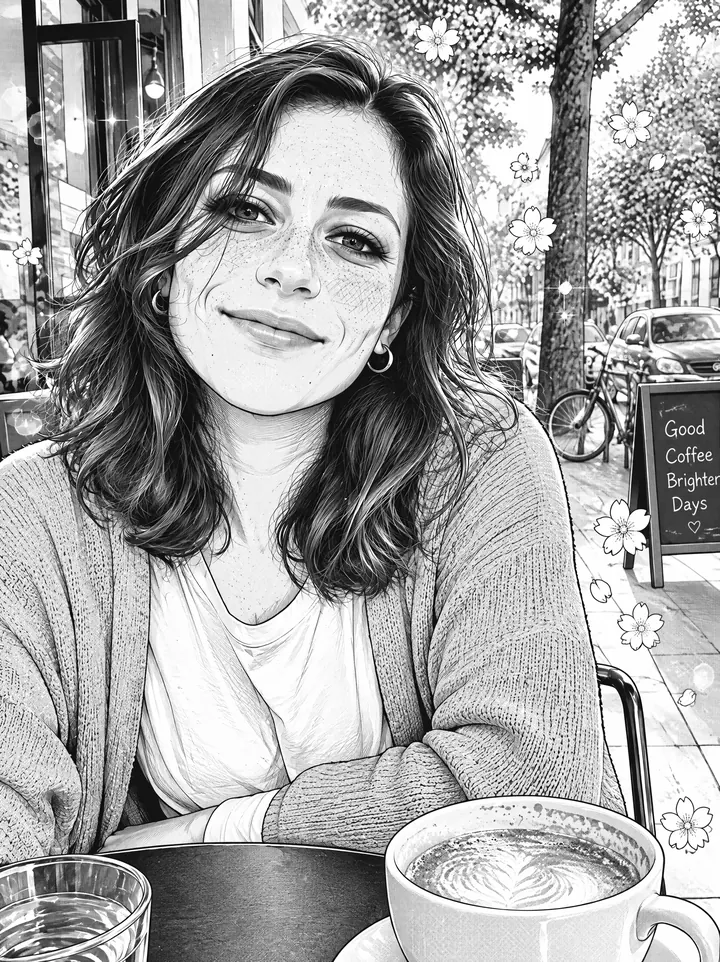
이 프롬프트 사용해 보기이 사진을 같은 사람의 애니 일러스트로 바꾼다. 이 사람을 알아볼 수 있게 하는 특징은 모두 유지: 얼굴형, 헤어스타일과 머리색, 눈동자 색, 주근깨나 점 같은 피부 디테일, 액세서리, 옷과 색상, 표정, 포즈, 카메라 앵글, 배경 구도. 스타일: 흑백 순정만화 컷, 깔끔한 잉크 선, 스크린톤 음영, 배경에 반짝이와 작은 꽃, 색 없음.
이 프롬프트 사용해 보기다섯 번째 스타일은 맨 처음 프롬프트의 현대 TV 애니메이션 그림체예요.
더 "애니"하게, 아니면 더 "나"답게? 다이얼 조절하기
여기에는 트레이드오프가 있어요. AI에게 유지해 달라고 하는 얼굴 디테일이 많을수록 결과는 실제 얼굴에 가까워져요. 큰 눈과 작은 코의 완전한 애니 캐릭터를 원한다면 머리, 색상, 옷은 유지하되 얼굴은 애니 비율로 바뀌도록 두세요.
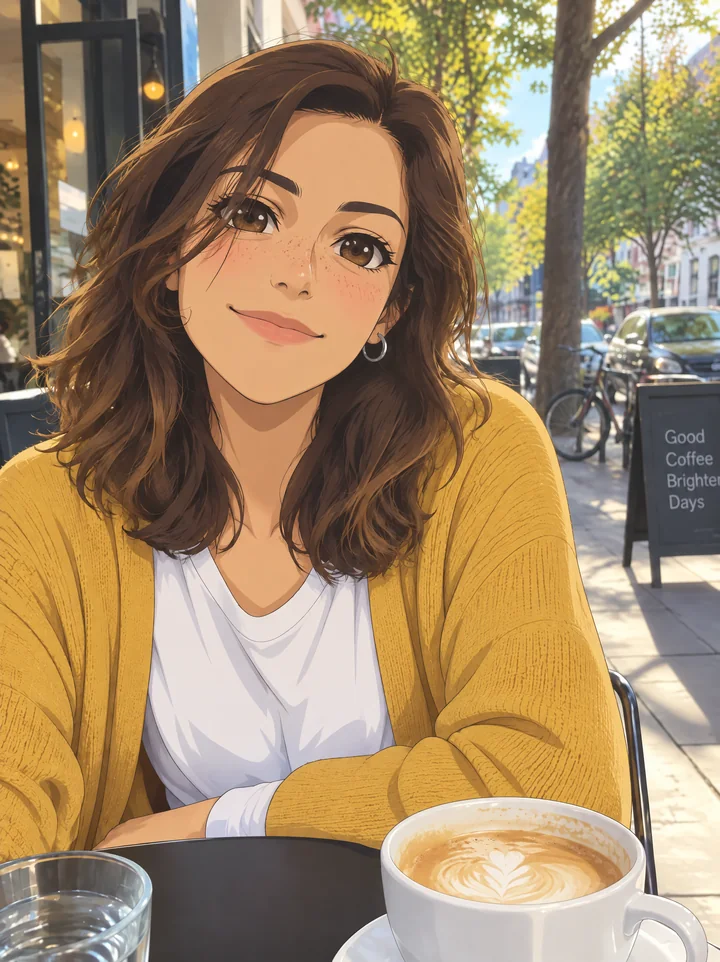
이 사진을 같은 사람의 완전한 애니 캐릭터로 바꾼다. 헤어스타일과 머리색, 눈동자 색, 주근깨, 액세서리, 옷과 색상, 표정, 포즈, 배경은 유지. 진짜 애니 비율로: 더 크고 표정이 풍부한 눈, 작고 단순화한 코와 입, 매끈한 셀 셰이딩 피부. 스타일: 현대 TV 애니메이션, 깔끔하고 가는 선화, 밝고 맑은 색감.
이 프롬프트 사용해 보기알아 두면 좋은 규칙이 있어요. 애니에서는 정확한 얼굴보다 머리, 색상, 액세서리가 닮은 느낌을 만들어요. 이것들만 유지하면 큰 애니 눈이 되어도 사람들은 여전히 그 캐릭터를 알아봐요.
반려동물도 돼요
동물에도 같은 방법이 통해요. 품종, 털 색과 무늬, 착용한 것을 적어 주세요.
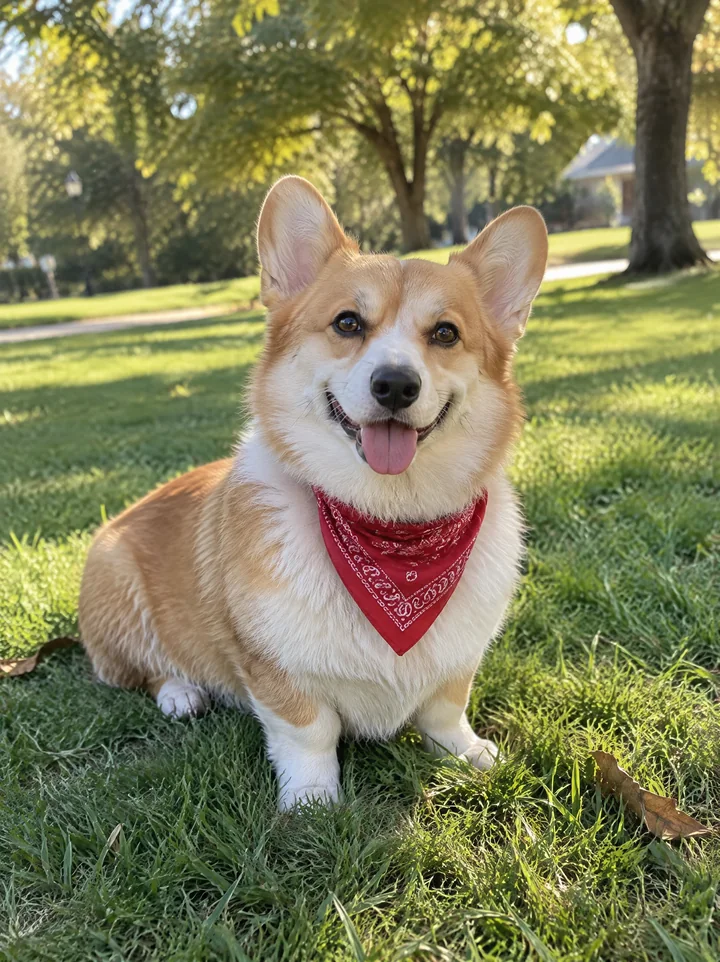
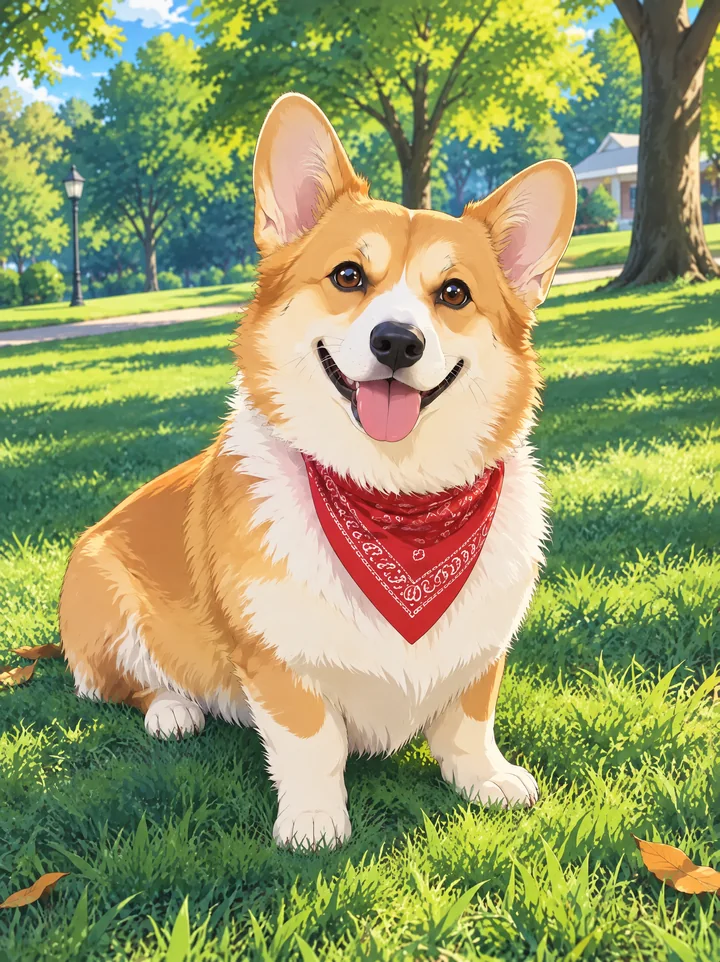
이 사진을 같은 강아지의 애니 일러스트로 바꾼다. 품종, 털 색과 무늬, 빨간 반다나, 표정과 포즈는 유지. 스타일: 현대 TV 애니메이션, 깔끔한 선화, 셀 셰이딩, 밝은 색감, 그림으로 칠한 공원 배경.
이 프롬프트 사용해 보기"강아지"와 "빨간 반다나"를 우리 집 반려동물에 맞게 바꿔 주세요.
같은 캐릭터를 새 장면에 그리기
마음에 드는 애니 버전이 나오면, 새 장면의 참조로 원본 사진이 아니라 그 애니 이미지를 쓰세요. 아래는 "애니 비율" 결과로 만든 3컷 스토리보드예요.
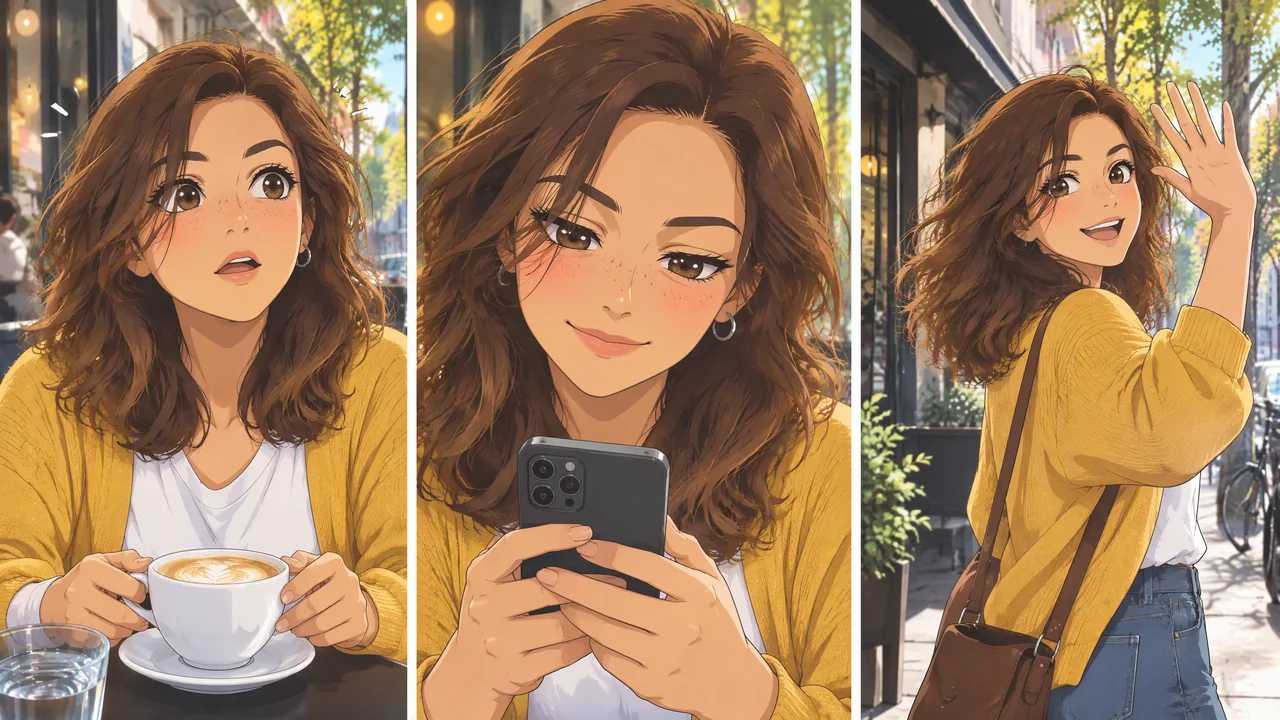
업로드한 애니 캐릭터를 참조로 사용해서, 같은 캐릭터(같은 얼굴, 머리, 주근깨, 귀걸이, 옷)의 3컷 애니 스토리보드를 그린다. 1컷: 그녀가 커피에서 고개를 들고 놀란 표정을 짓는다. 2컷: 휴대폰 메시지를 읽고 미소 짓는 그녀의 클로즈업. 3컷: 그녀가 일어나 카페 밖에서 손을 흔들며 작별 인사를 한다. 세 컷을 나란히 배치하고 얇은 흰색 여백으로 구분, 모든 컷에 같은 현대 TV 애니메이션 스타일, 텍스트 없음, 말풍선 없음.
이 프롬프트 사용해 보기세 컷 모두 얼굴, 주근깨, 귀걸이, 카디건이 똑같이 유지돼요. 세 컷의 설명을 내 이야기에 맞게 바꿔 쓰세요. 새 장면 하나만 필요하면 컷 대신 이미지 한 장을 요청하세요. 그러면 그 장면에 해상도를 전부 쓸 수 있어요.
자주 생기는 문제 해결하기
| 문제 | 프롬프트에 추가할 문구 |
|---|---|
| 본인처럼 안 보여요 | 가장 특징적인 디테일을 이름으로 적어 주세요: 주근깨, 앞니 사이 틈, 동그란 안경, 옆 가르마. |
| 얼굴이 너무 사실적이고 애니 느낌이 부족해요 | 진짜 애니 비율로: 더 크고 표정이 풍부한 눈, 작고 단순화한 코와 입. |
| 옷이나 색상이 바뀌었어요 | 사진 속 옷과 색상을 그대로 유지. |
| 배경이 바뀌어 버렸어요 | 사진의 배경 구도를 유지. 또는 원하는 새 배경을 설명하세요. |
| 다른 사람이나 물건이 생겼어요 | 사진 속 인물만, 아무것도 추가하지 않음. |
설정과 비용
- 추론 모드는 빠름 모드보다 긴 "유지" 목록을 더 정확하게 따라요. 스타일을 빠르게 시험할 때는 빠름, 남겨 둘 버전은 추론으로 만드세요.
- 2K에 표준 품질이 애니 그림체에 딱 맞는 조합이에요. 높음에 비용을 쓰지 않아도 선이 깔끔하게 나와요. 이 가이드의 "이 프롬프트 사용해 보기" 버튼은 이 설정이 선택된 상태로 열려요.
- Image2.5 비용: 2K 표준으로 사진을 애니로 편집하면 11 크레딧이에요(낮음은 7 크레딧). 한 장에 40초 정도 걸렸어요.
자주 묻는 질문
다른 사람의 사진을 써도 되나요? 사용할 권리가 있는 사진만 쓰세요. 내 사진이거나 당사자의 허락을 받은 사진이요. 실제 인물을 성적으로 또는 나체로 편집하는 것은 지원하지 않으며 차단돼요.
결과물을 프로필 사진이나 상업적으로 써도 되나요? 네. 생성한 이미지는 이용약관에 따라 상업적 용도를 포함해 자유롭게 쓸 수 있어요.
특정 애니메이션 스튜디오의 그림체를 따라 할 수 있나요? 스튜디오 이름을 넣는 대신 원하는 느낌을 설명하세요. 선 굵기, 색감, 음영, 시대 같은 것들이요. 그러면 원하는 스타일을 얻으면서 이미지도 온전히 내 것으로 남아요.
단체 사진은요? 돼요. 다만 얼굴 하나에 돌아가는 픽셀이 줄어들어요. 가장 닮게 만들려면 이미지 한 장에 한 사람만 넣거나, 프롬프트에서 사람마다 따로 설명하세요("왼쪽의 수염 난 남자는…").
바로 해 볼까요? 위의 첫 번째 프롬프트를 열고 사진을 업로드한 다음 스타일을 고르거나, 생성기로 가 보세요.