用 GPT Image 2.5 做 YouTube 缩略图:4 种高点击率风格
用 GPT Image 2.5 一句提示词做出吸引点击的 YouTube 缩略图:表情反应、前后对比、数字清单和产品测评四种风格,每种都附可直接复制的提示词。
缩略图只有一个任务:让人停止滑动,点进来。点击率高的缩略图大多遵循几个固定套路:大标题、强烈的情绪、高对比度,以及一个明确的视觉焦点。GPT Image 2.5 用一句提示词就能做到这些,连标题文字也能拼写正确。
下面是四种经过验证的风格。每种都附上我们实际用的提示词,你可以直接在生成器里打开,换成自己的主题。
好缩略图的几个要点
- 标题最多 3–5 个词:要在手机屏幕上一眼看清。
- 只有一个焦点:一张脸、一个产品或一个数字,不要三者抢镜。
- 高对比度:明亮的背景、文字加粗描边、饱和的颜色。
- 制造好奇:展示结果或抛出问题,而不是把故事讲完。
修改下面的提示词时,记得对照这几点。
风格一:表情反应 + 大标题
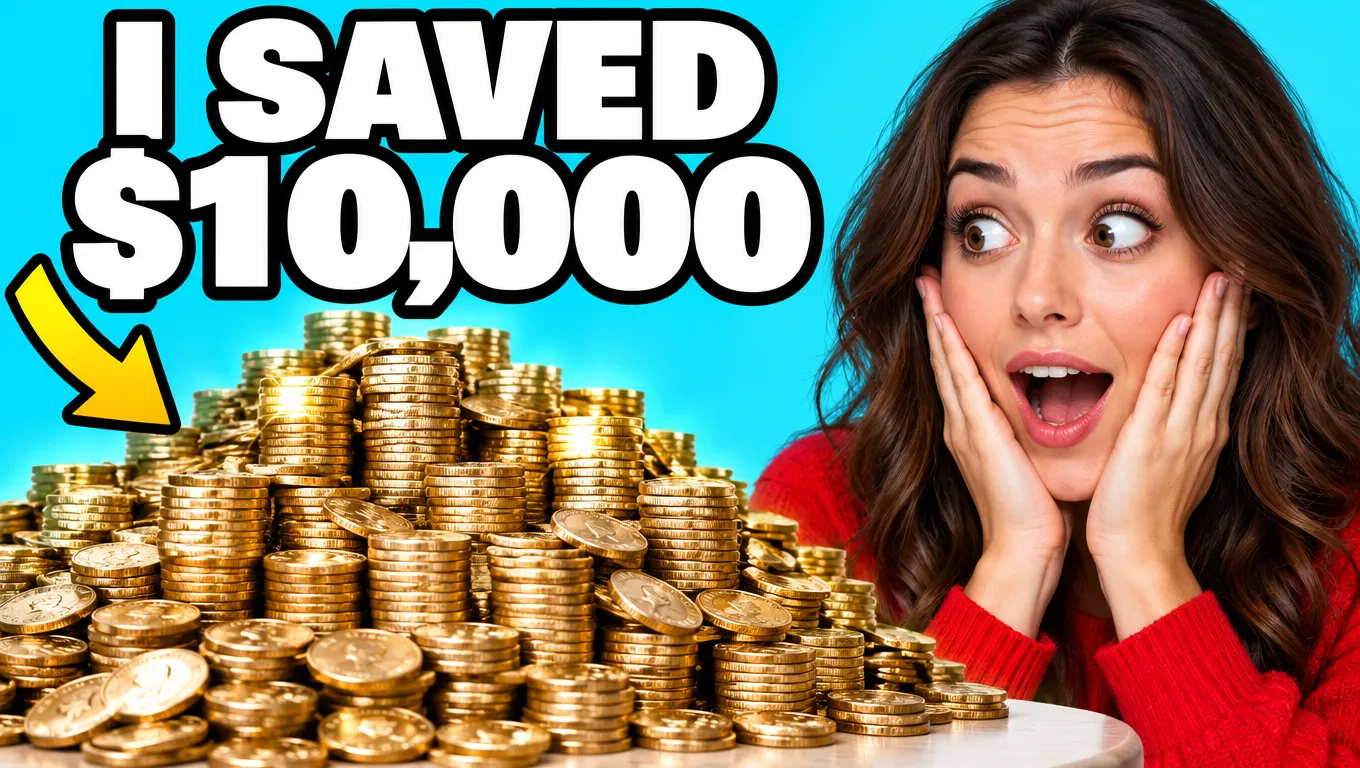
最经典的一种。夸张的表情告诉观众该有什么感受,标题告诉他们为什么。本文顶部的缩略图就是用这个提示词做的:
专业的 YouTube 缩略图,16:9,高对比度,饱和的色彩,醒目简洁的构图。右侧是一位震惊的年轻女孩,睁大眼睛、双手捧着脸颊,看向左侧的一大堆金币。明亮的青色背景。巨大的白色标题,带粗黑描边:"I SAVED $10,000"。一个黄色箭头指向金币。
试试这个提示词改成你的版本:换掉情绪(震惊、兴奋、困惑)、她反应的对象和标题。人脸要大,并放在一侧,给标题留出空间。
风格二:前后对比分屏
改造类视频(房间改造、大扫除、健身、装修)最常用这种版式。观众点进来,是想看你是怎么从左边变成右边的。
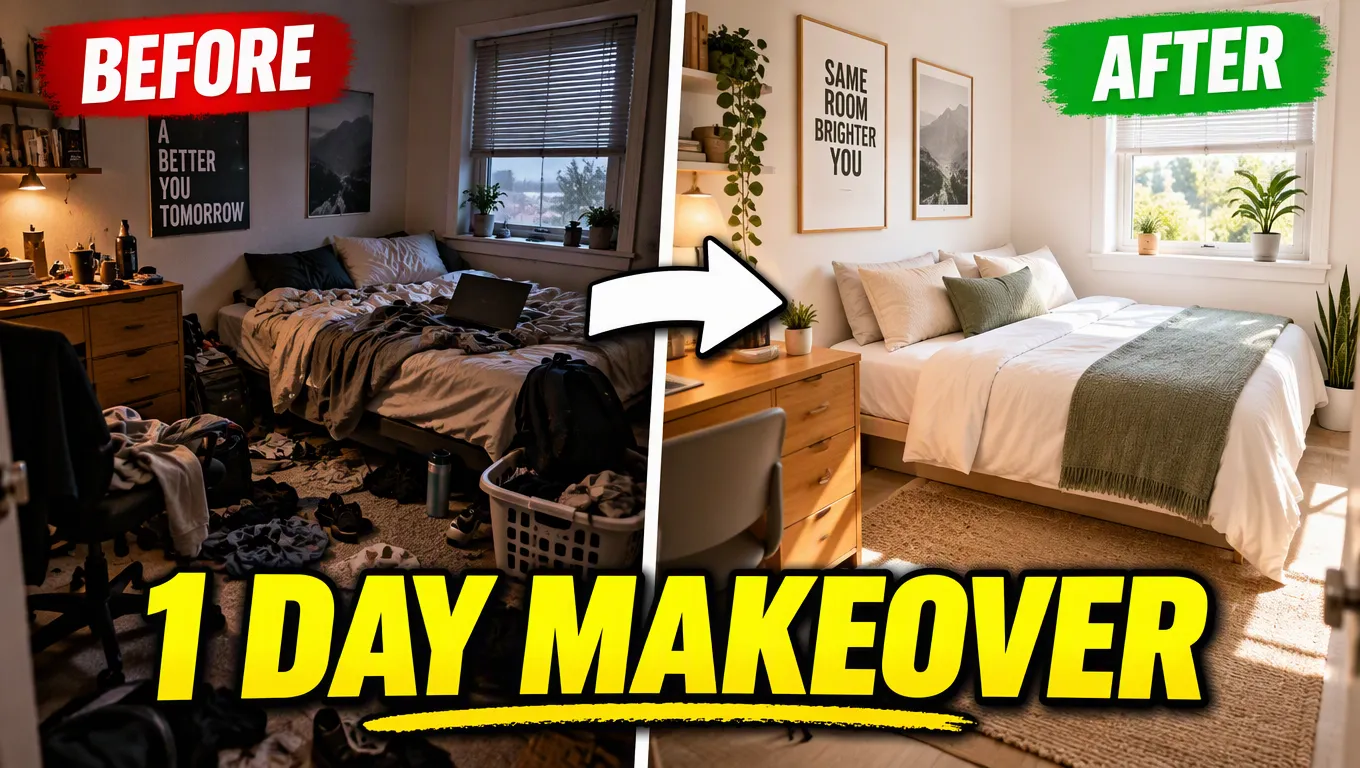
专业的 YouTube 缩略图,16:9,高对比度,饱和的色彩,醒目简洁的构图。同一间小卧室的前后对比分屏:左边凌乱、昏暗、堆满杂物,带红色 "BEFORE" 标签;右边干净、明亮、极简,带绿色 "AFTER" 标签。两半之间有一个粗白色箭头。底部是醒目的黄色大标题:"1 DAY MAKEOVER"。
试试这个提示词小技巧:如果你有真实的前后照片,可以把两张都上传,让 GPT Image 2.5 合成这种版式。提示词里写上"两张照片保持原样,只加标签、箭头和标题"。
风格三:大数字清单
"7 个技巧"、"10 个错误"、"5 个工具":一个大数字承诺的是快速、好消化的干货。数字要大,物品要小。
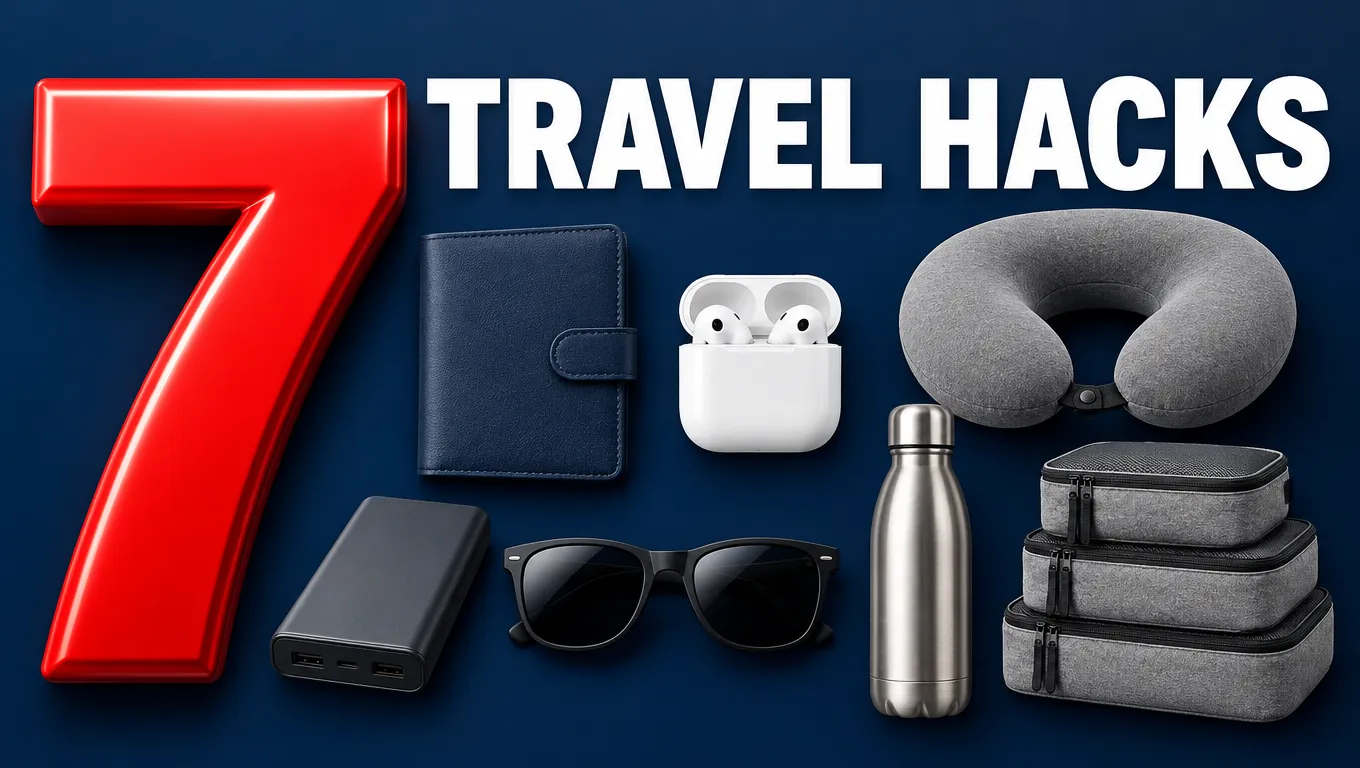
专业的 YouTube 缩略图,16:9,高对比度,饱和的色彩,醒目简洁的构图。左侧是一个巨大的亮面红色数字 "7",右侧整齐摆放七件普通的旅行用品:一个素色藏青旅行证件夹、白色耳机、灰色颈枕、一个素色充电宝、墨镜、一个素色不锈钢水瓶、收纳袋。所有物品都没有品牌,没有任何标志。深藏青色背景。醒目的白色标题:"TRAVEL HACKS"。
试试这个提示词注意:像我们这样明确要求"无品牌"。不写的话,图像模型容易画出真实的品牌标志,发布的缩略图里最好不要出现这些。
风格四:产品测评
测评和开箱视频,要让产品当主角、配上戏剧化的光线,再抛出视频要回答的问题。
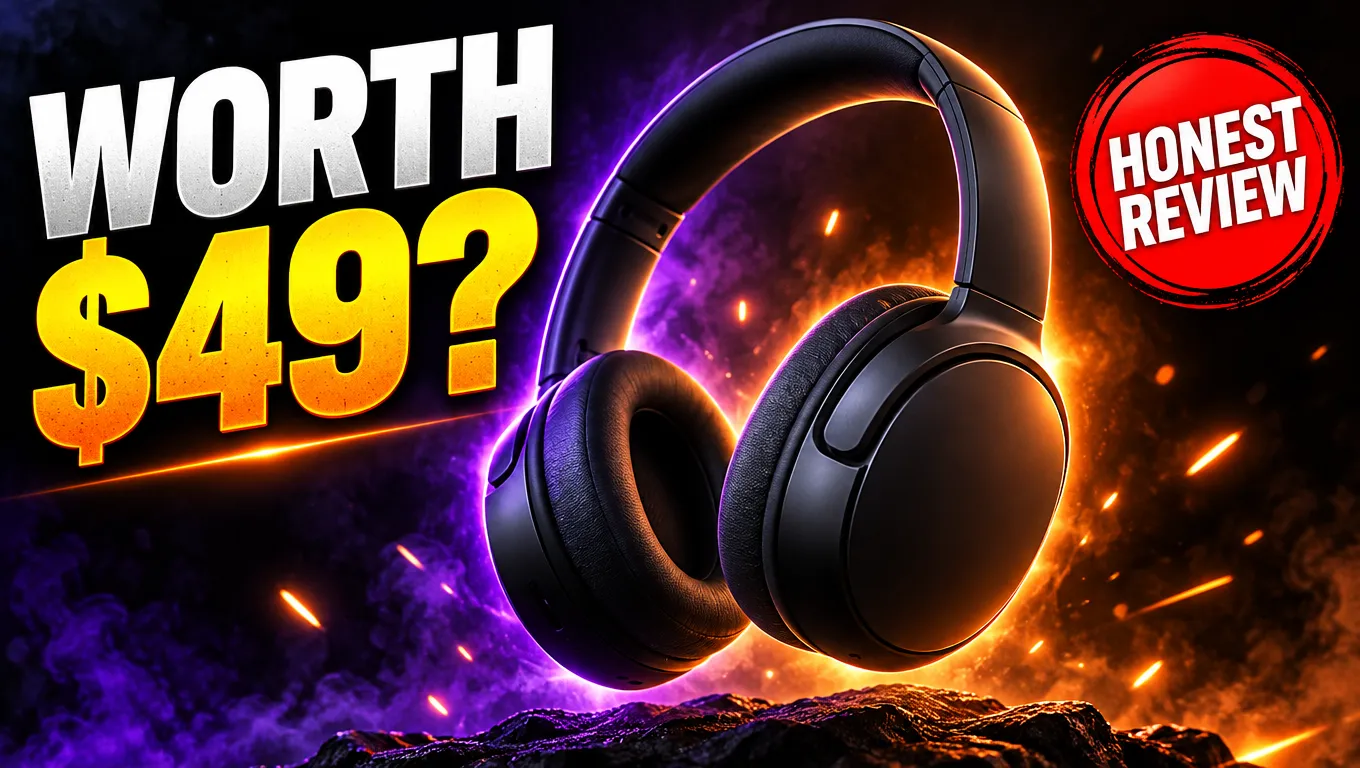
专业的 YouTube 缩略图,16:9,高对比度,饱和的色彩,醒目简洁的构图。一副无品牌的哑光黑色无线耳机悬浮在画面中央,紫色和橙色的戏剧化轮廓光,周围有光点火花,深色背景。左侧醒目标题:"WORTH $49?",再加一个红色圆形徽章,写着 "HONEST REVIEW"。
试试这个提示词改成你的版本:上传你实际测评的产品照片,让 GPT Image 2.5 把它放进这种风格里,缩略图就和视频内容一致了。
做缩略图用快速还是思考?
先用 GPT Image 2.5 快速 多试几个方向:不同的标题、配色和版式。选定方向后,再用 思考 生成最终版。它处理大标题、徽章和标签更可靠,缩略图里文字一多,这一点就很重要。
让文字不出错
- 标题放进引号,控制在五个词以内。
- 要求文字带粗描边,或在文字后面加一块色块,这样在任何背景上都清晰。
- 如果某个词出错,不用整张重来,直接说:"只把标题改成……,其余保持不变。"
更多文字和提示词技巧,可以看 GPT Image 2.5 提示词指南。
做出你的第一张缩略图
选一个适合你下一期视频的风格,打开它的提示词,换掉主题、标题和配色。用注册送的免费积分,就能在 Image2.5 上做出第一张。