
Sprite sheet con IA: crear pixel art de un personaje en cada pose
Crea pixel art con IA de un personaje consistente: hoja maestra, una pose por imagen, hoja de expresiones y sprite de 128×128. Con prompts y costos.
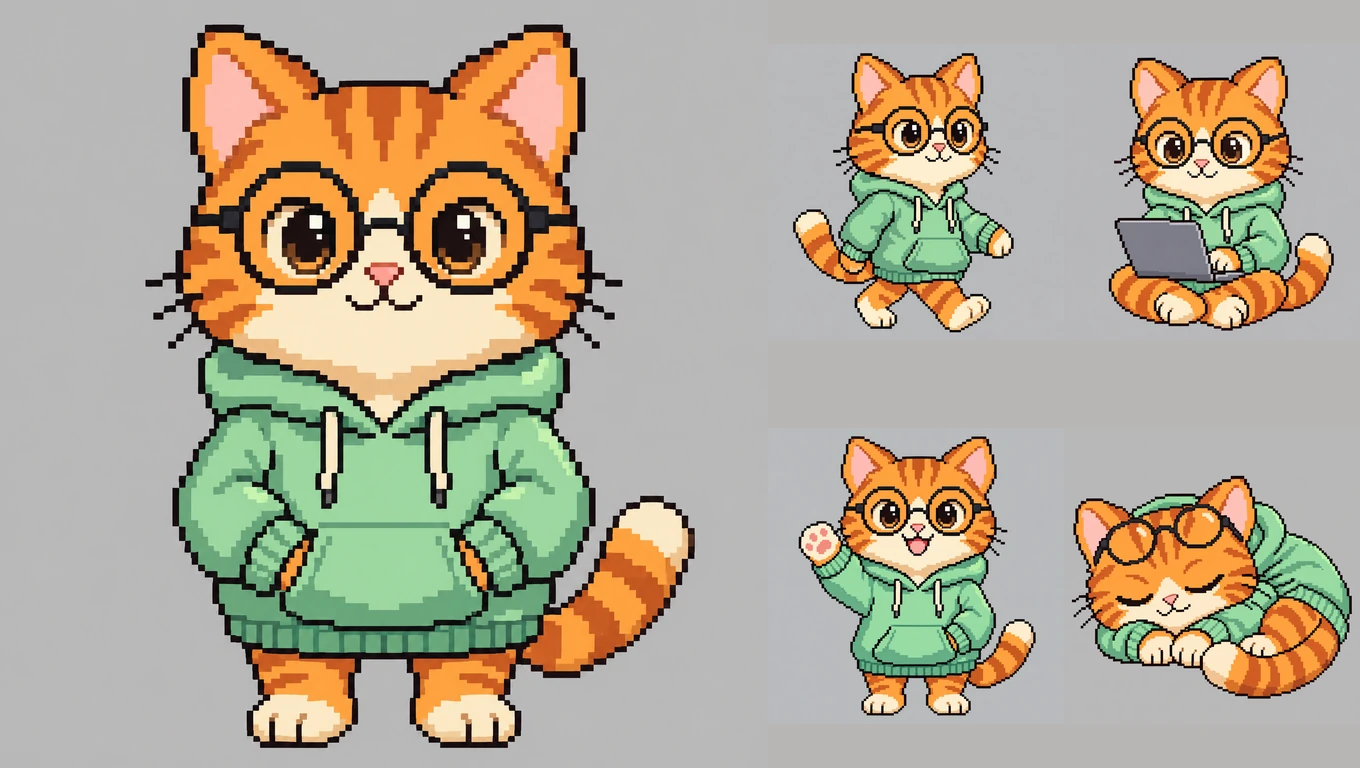
Si le pides a un generador de imágenes con IA "un sprite sheet con 12 poses", obtienes una cuadrícula que se ve bien, y luego dos problemas cuando intentas usarla: cada pose es demasiado pequeña para recortarla limpiamente, y el personaje va cambiando de una pose a otra. Esta guía muestra el flujo de trabajo que evita ambos. Con él hicimos a Byte, el gato en pixel art de arriba, en unos 15 minutos.
En resumen: diseña el personaje una sola vez como una "hoja maestra" grande y luego genera cada pose como una imagen independiente con la hoja maestra adjunta como referencia, en 2K y con la calidad Estándar o superior. Al final, reduce cada pose a un tamaño de sprite real, como 128×128, y retoca a mano algunos píxeles.
Funciona para personajes de videojuegos, mascotas de escritorio, chibis de VTuber y paquetes de stickers. Todo lo que verás abajo se hizo con Image2.5 usando GPT Image 2.5.
Por qué no funciona "12 poses en una sola imagen"
Esto es lo que produce un solo prompt para una hoja completa:
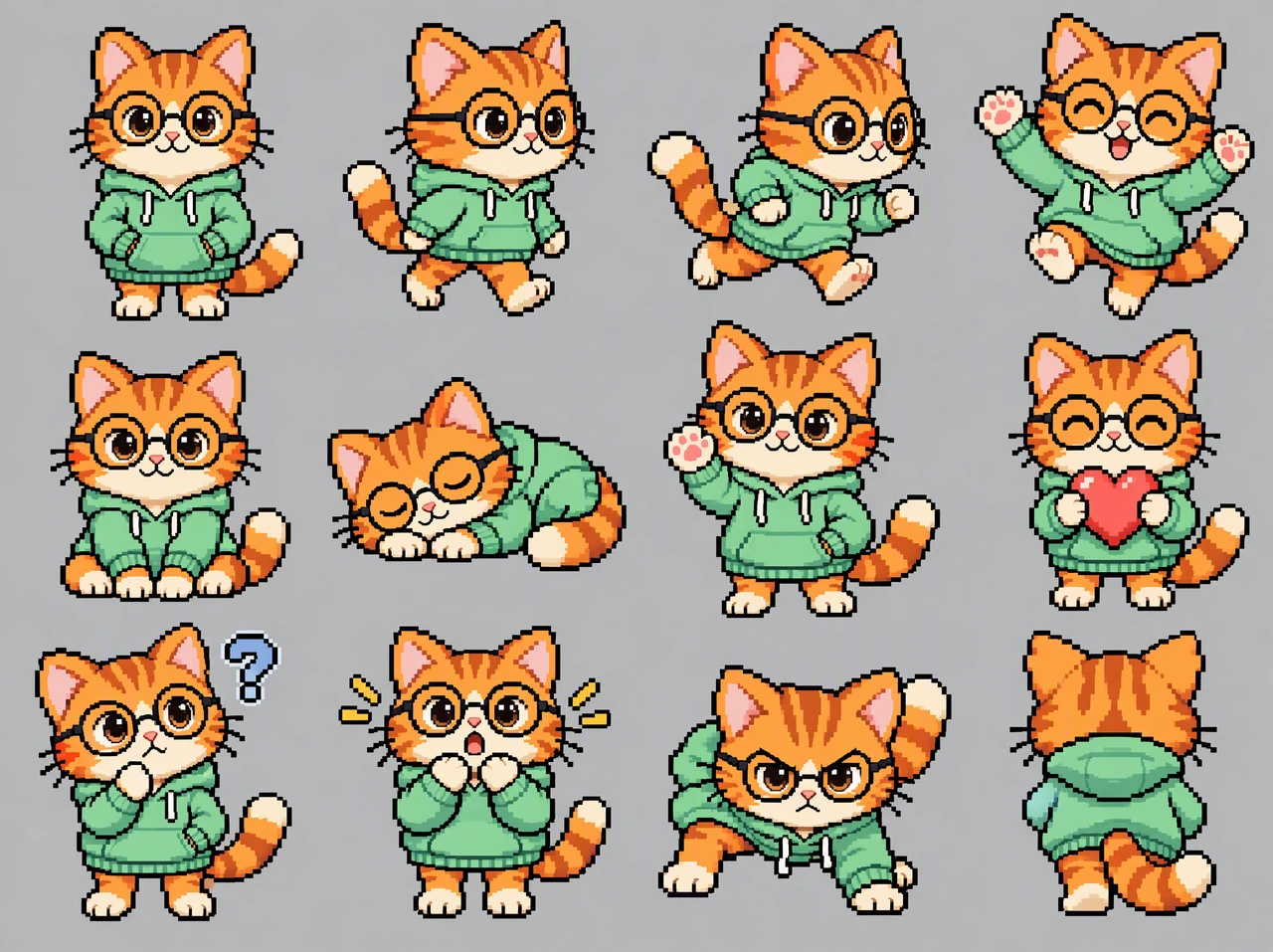
Como vista previa se ve bien. Pero la imagen mide unos 2,200 píxeles de ancho, así que a cada pose le tocan unos 550. Recorta una, haz zoom y compárala con el mismo personaje generado por separado:
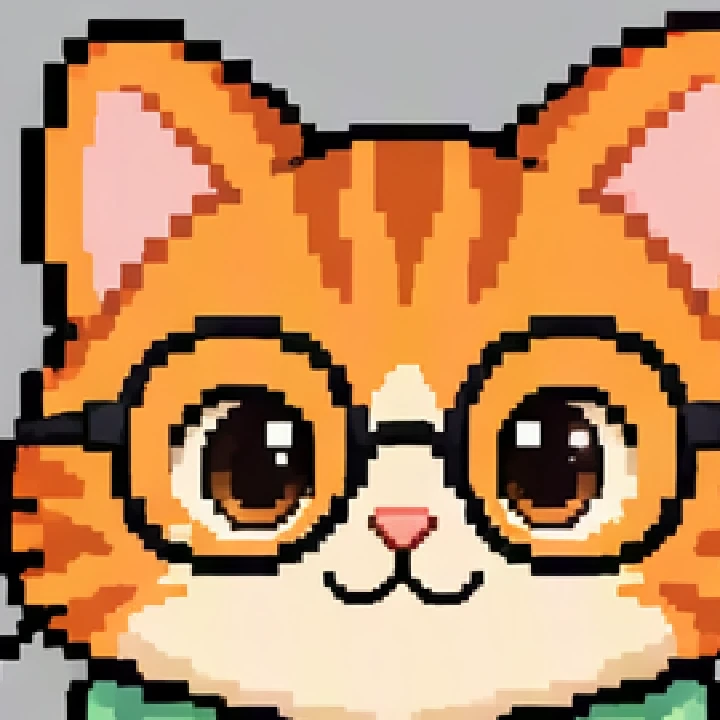
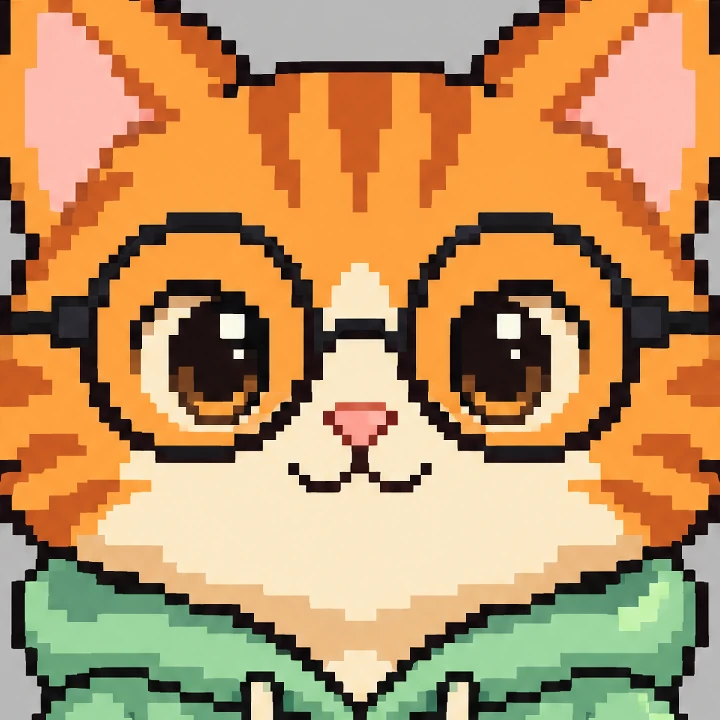
El recorte tiene bordes suaves y con ruido, y bloques de píxeles desiguales, y empeora cuantas más poses metes en la hoja. Una hoja de 12 poses sigue sirviendo para algo: probar el look de un personaje antes de decidirte. Las poses que de verdad vas a usar, genéralas una por una.
Paso 1: Diseña la hoja maestra del personaje
La hoja maestra es la referencia que copiarán todas las imágenes siguientes, así que invierte aquí tus intentos. Describe el cuerpo, la ropa, los colores y uno o dos detalles distintivos del personaje (los de Byte son los lentes redondos y la sudadera enorme), y pide una sola vista frontal sobre un fondo liso:
Hoja de diseño de personaje en pixel art de una mascota de escritorio original llamada Byte: un gato atigrado naranja, pequeño y regordete, de pie, con una sudadera verde menta enorme con la capucha abajo y lentes redondos negros. Una sola vista frontal de cuerpo completo, centrada y grande en el encuadre. Pixel art retro de videojuego de 32 bits con píxeles cuadrados nítidos, un contorno oscuro y limpio de un píxel, una paleta limitada de unos 16 colores y sombreado plano con un solo tono de brillo. Fondo liso de color gris claro, sin texto, sin sombra en el suelo.
Probar este prompt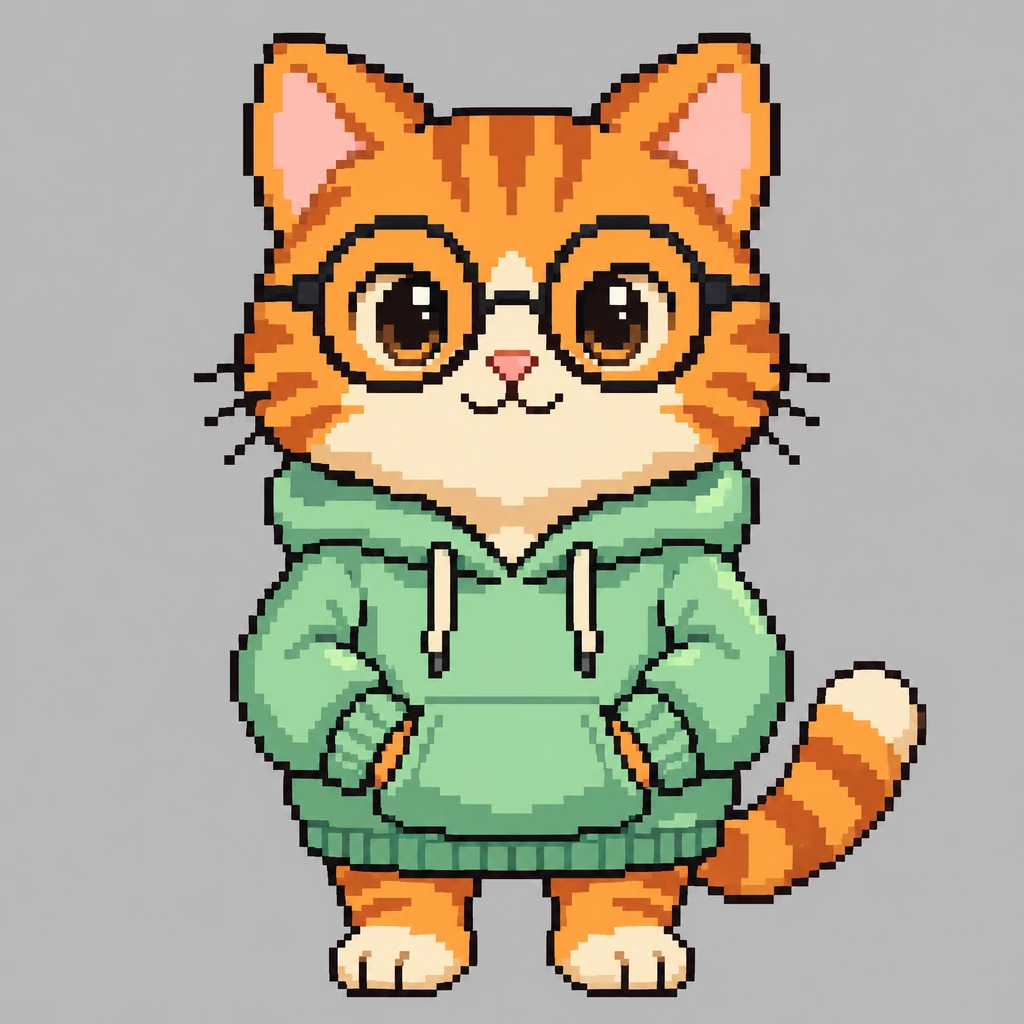
Por qué importa cada parte del prompt:
- "Píxeles cuadrados nítidos", "contorno de un píxel", "paleta limitada" hacen que se lea como pixel art y no como una ilustración suave.
- "Fondo liso, sin sombra en el suelo" facilita recortar el personaje después.
- "Centrada y grande en el encuadre" dedica la resolución al personaje y no al espacio vacío.
- El modo Razonamiento sigue los prompts largos y detallados con más precisión que el modo Rápido. Vale la pena para la hoja maestra.
Genera varias versiones, elige tu favorita y descárgala. La vas a subir en cada uno de los pasos siguientes.
Paso 2: Elige la calidad (importa más en pixel art)
Para fotos, la calidad Baja suele bastar. El pixel art es distinto, porque todo el estilo se basa en bordes duros. Este es el mismo prompt en Baja y en Alta, ampliado:
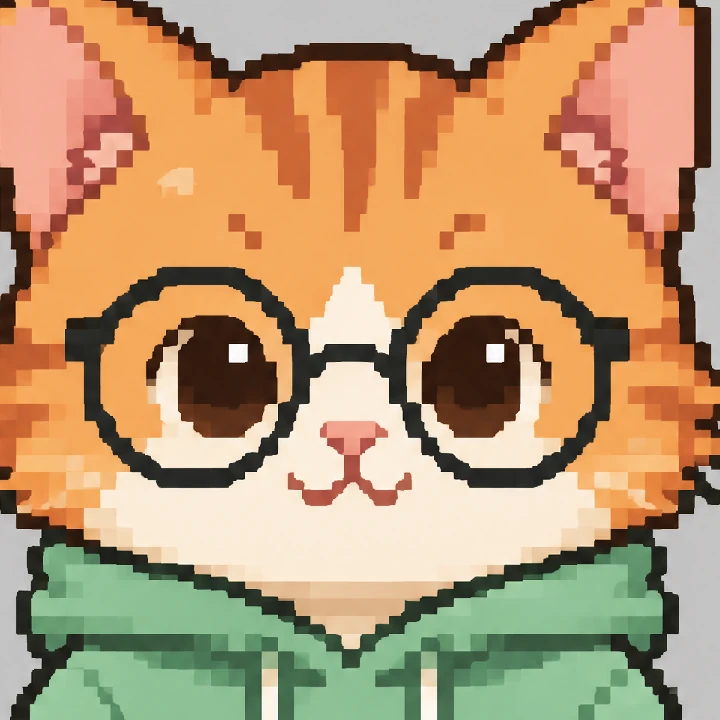
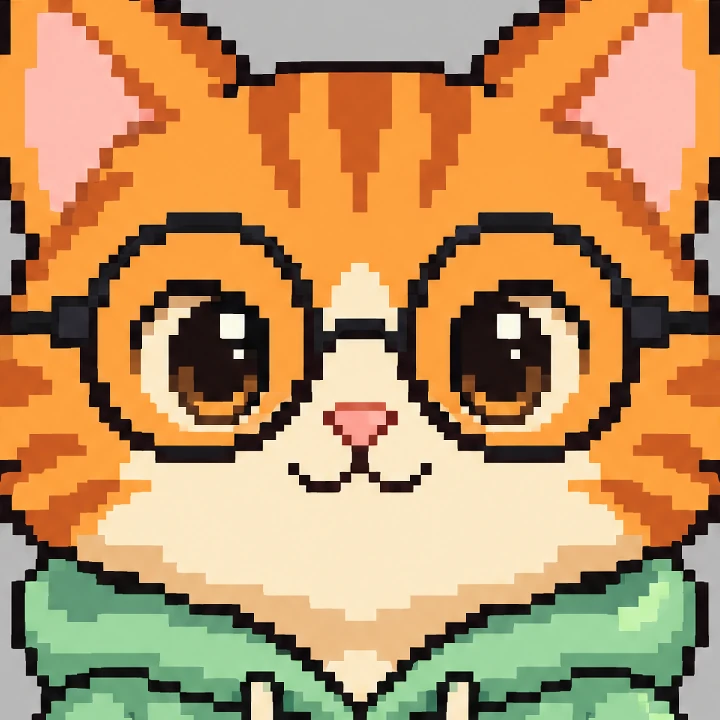
Baja da contornos más suaves y bloques de píxeles de tamaño desigual. Estándar es claramente más nítida que Baja; Alta es la más limpia. Lo que cuesta una imagen en Image2.5 en 2K:
| Calidad | Imagen nueva | Edición con 1 imagen de referencia |
|---|---|---|
| Baja | 4 créditos | 7 créditos |
| Estándar | 8 créditos | 11 créditos |
| Alta | 30 créditos | 33 créditos |
Nuestra recomendación: 2K en Estándar mientras experimentas, y Alta para las versiones finales que vas a conservar. Ambas opciones se ajustan en el menú de configuración junto al selector de modelo (por ejemplo, "2K · 1:1 · Estándar"). Los botones "Probar este prompt" de esta guía ya abren con 2K y Estándar seleccionados.
Paso 3: Genera cada pose por separado, con la hoja maestra adjunta
Sube tu hoja maestra y describe solo la nueva pose. La primera oración le dice al modelo qué debe conservar; la última evita los errores más comunes:
Usando la imagen subida como referencia del personaje, dibuja al mismo personaje (mismas proporciones, colores, sudadera, lentes y tamaño de píxel) en una pose nueva: caminando hacia la derecha, a media zancada, con un pie adelante y los brazos balanceándose. Una sola vista de cuerpo completo, centrada y grande en el encuadre. El mismo estilo de pixel art con píxeles cuadrados nítidos, el mismo contorno oscuro y la misma paleta limitada. Fondo liso de color gris claro. Exactamente dos brazos y dos piernas, sin extremidades de más, sin texto.
Probar este promptDespués cambia solo la descripción de la pose en cada una. Estas son las cuatro que usamos:
caminando hacia la derecha, a media zancada, con un pie adelante y los brazos balanceándosesentado con las piernas cruzadas y tecleando en una pequeña laptop abierta sobre su regazo, mirando la pantallaacurrucado y dormido en el suelo con los ojos cerrados y la cola enrollada alrededor del cuerpo, con los lentes subidos a la frentede pie y saludando con la pata derecha levantada en alto, sonriendo
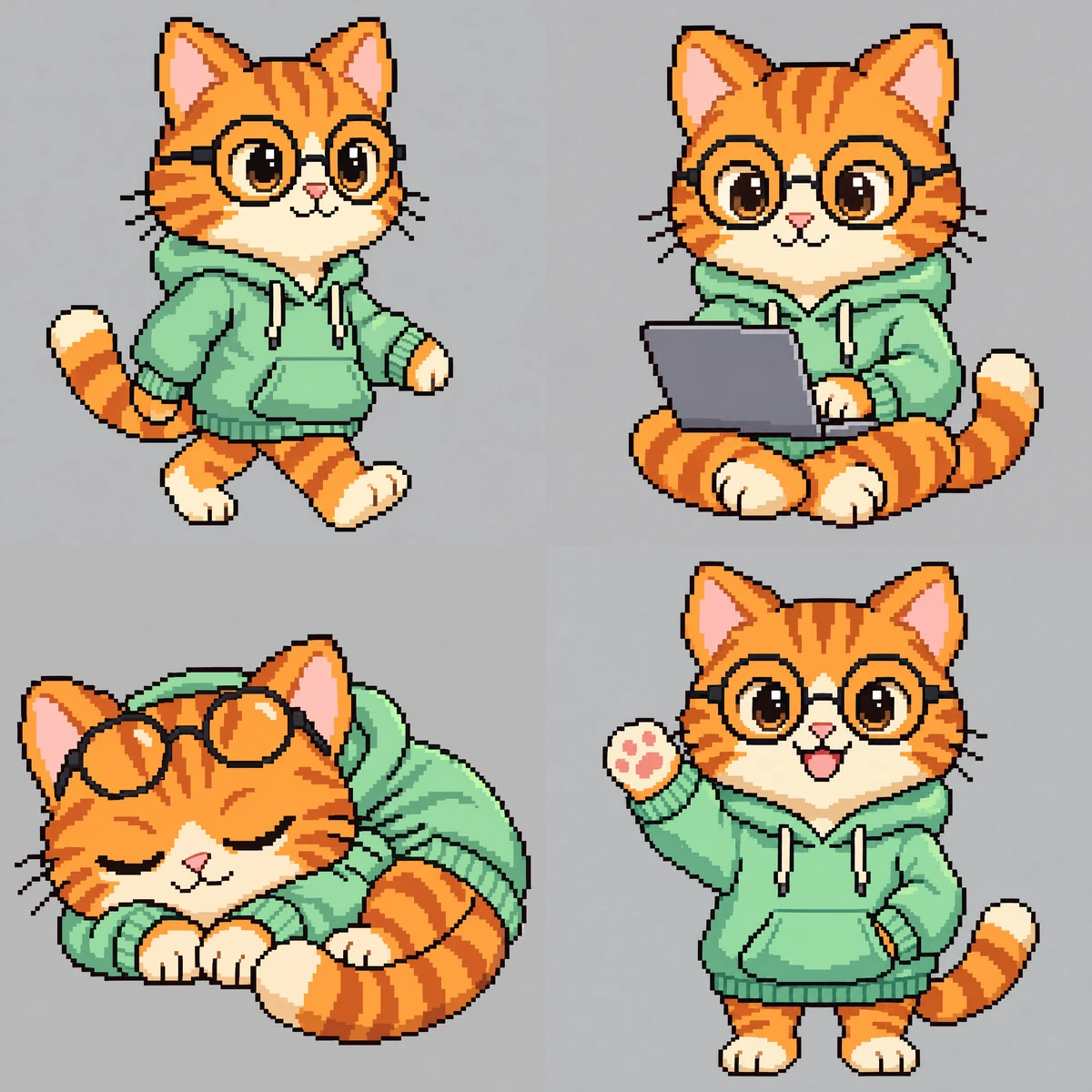
Adjunta siempre la hoja maestra, no la pose anterior. Si cada pose copia a la anterior, los pequeños cambios se acumulan y el personaje se va deformando. Con la hoja maestra como única fuente, la pose 10 coincide tan bien como la pose 1.
Paso 4: Haz una hoja de expresiones
Las caras son pequeñas, así que pon cuatro expresiones en una sola imagen de 2×2 con la cabeza y los hombros. Cuatro celdas es el punto ideal: cada cara sigue teniendo unos 1,000 píxeles.
Usando la imagen subida como referencia del personaje, crea una hoja de expresiones de 2×2 con la cabeza y los hombros del mismo personaje: feliz con los ojos cerrados y una gran sonrisa; pensativo con una pata en la barbilla; sorprendido con los ojos muy abiertos y la boca abierta; somnoliento con los ojos entrecerrados. El mismo estilo de pixel art con píxeles cuadrados nítidos, el mismo contorno oscuro y la misma paleta. Cada expresión en su propia celda sobre un fondo liso de color gris claro, con el mismo espacio entre ellas, sin líneas de cuadrícula, sin texto.
Probar este prompt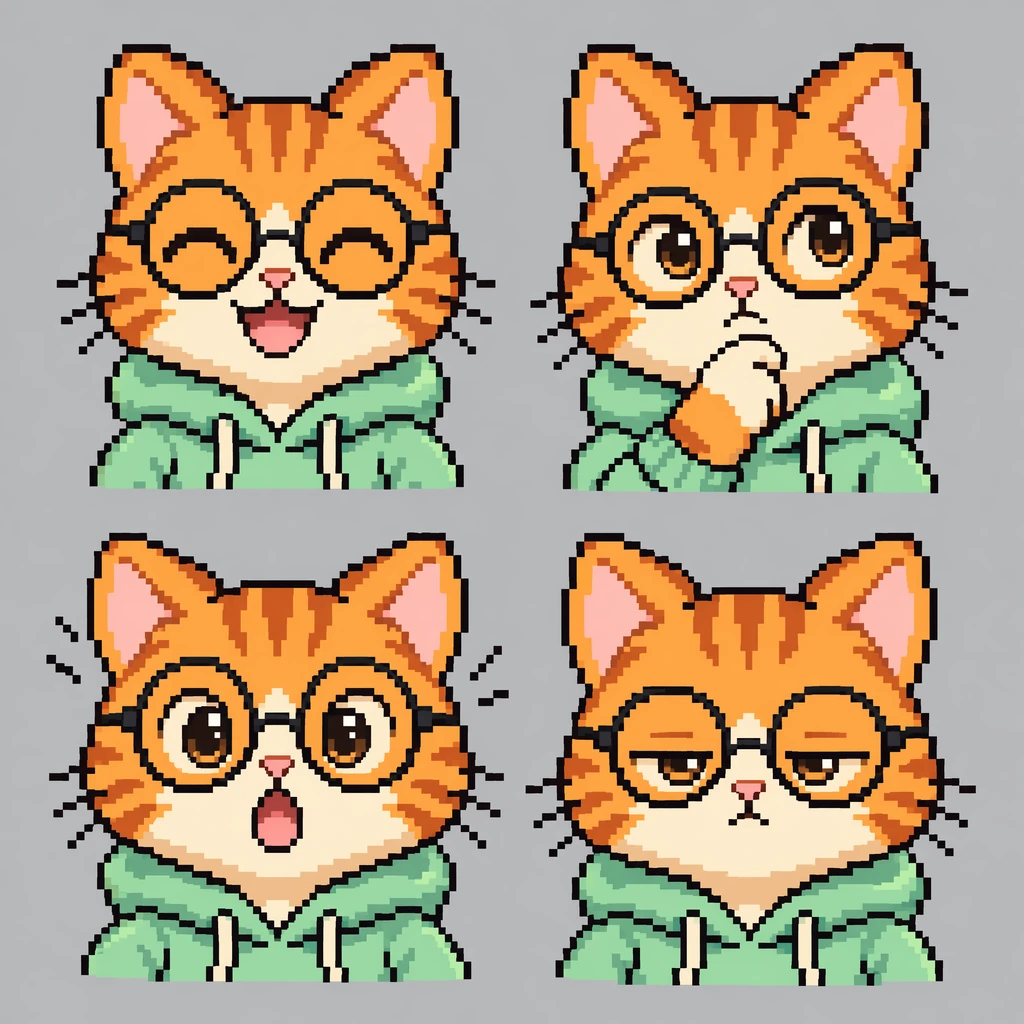
Cómo corregir los problemas habituales
Cuando una pose sale mal, vuelve a generarla a partir de la hoja maestra con una instrucción extra en lugar de editar el resultado defectuoso. Estas son las frases que corrigen los casos más comunes:
| Problema | Añade al prompt |
|---|---|
| Aparece una mano o pata de más | Exactamente dos brazos y dos piernas, sin extremidades de más. Describe dónde está cada mano, por ejemplo la pata izquierda en el bolsillo de la sudadera. |
| Cambian las proporciones (la cabeza crece, las piernas se encogen) | Mantén exactamente la proporción entre cabeza y cuerpo de la referencia. |
| Los colores cambian entre poses | Usa exactamente los mismos colores que la referencia, sin colores nuevos. |
| La cara se ve rara en tamaño pequeño | Hazla como celda de una hoja de expresiones en lugar de parte de una pose de cuerpo completo. |
| Los bordes o los detalles pequeños se ven borrosos | Usa la calidad Estándar o Alta en 2K, y deja un solo personaje por imagen. |
Paso 5: Conviértelo en un sprite real para tu juego
El pixel art con IA se dibuja en alta resolución: cada "píxel" es en realidad un bloque de 10 a 20 píxeles de la imagen, y los bloques no caen sobre una cuadrícula perfecta. Eso no importa para stickers, miniaturas o una mascota de escritorio que se muestra en tamaño grande. Para un motor de juego, convierte cada pose en un sprite real de baja resolución:
- Redúcela al tamaño de tu sprite (nosotros usamos 128×128) con vecino más cercano (Nearest neighbor), no con un filtro de suavizado. Herramientas como Aseprite, LibreSprite o Piskel pueden hacerlo; las herramientas tipo "pixel art fixer" hacen lo mismo y además ajustan los colores sueltos.
- Reduce la paleta a entre 16 y 24 colores para que los tonos parecidos se fusionen.
- Limpia a mano: quita los pocos píxeles sueltos del contorno y cierra los huecos.
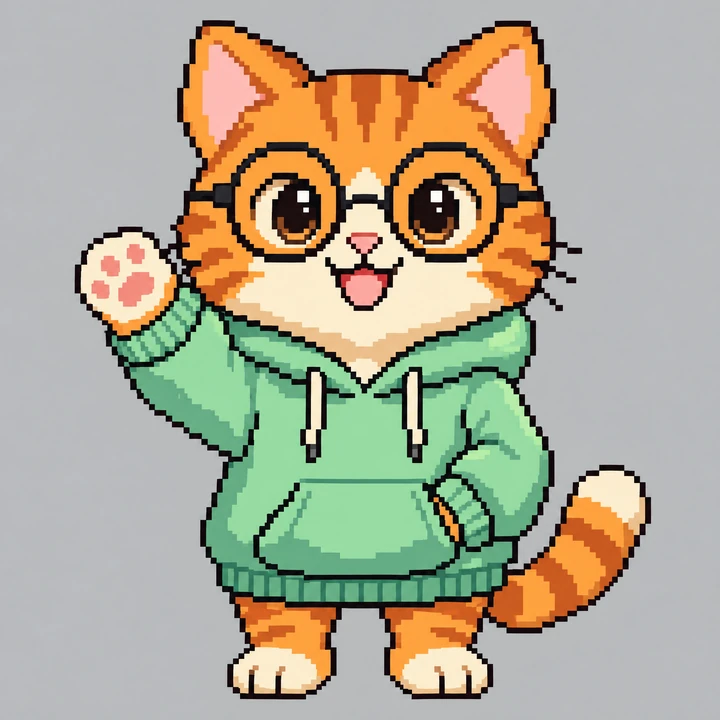
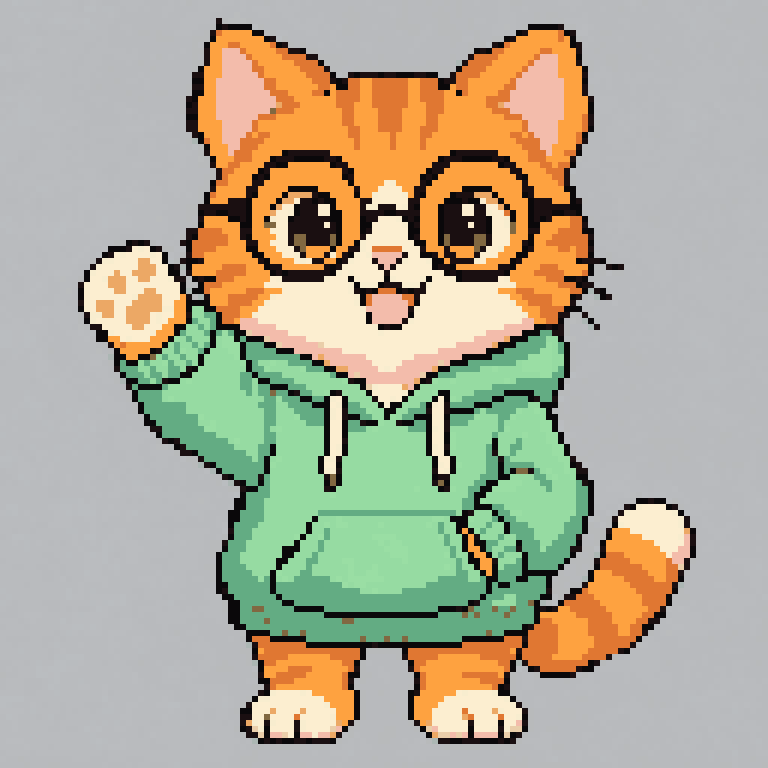
El sprite de la derecha es el de verdad: un color por píxel y un contorno sólido. Puedes descargarlo para ver cómo queda el archivo terminado. Después coloca tus poses una al lado de otra en un solo lienzo, o cárgalas en tu motor como fotogramas separados.

Una nota sobre la animación: la IA es excelente para las poses clave: reposo, caminar, sentarse, dormir, saludar. Los fotogramas intermedios fluidos de un ciclo de caminata siguen siendo más fáciles de terminar a mano o en una herramienta de animación, usando las poses de la IA como fotogramas clave.
Cuánto cuesta el set completo
Una hoja maestra, cuatro poses y una hoja de expresiones son seis imágenes:
| Configuración | Créditos del set |
|---|---|
| 2K, Estándar | 8 + 4 × 11 + 11 = 63 créditos |
| 2K, Alta | 30 + 4 × 33 + 33 = 195 créditos |
Suma algunos reintentos para la hoja maestra. Cada imagen tarda alrededor de un minuto en el modo Razonamiento.
Preguntas frecuentes
¿Puedo usar los sprites en un juego comercial? Las imágenes que generas son tuyas para usarlas, también con fines comerciales, según nuestros Términos del servicio. Todos los planes de pago incluyen una licencia comercial. Asegúrate de que tu personaje sea original y no una copia de uno existente.
¿Es un generador de sprite sheets dedicado? No. Es un modelo de imágenes general que es muy bueno manteniendo un personaje consistente a partir de una referencia. Obtienes poses clave en alta resolución; el Paso 5 las convierte en sprites listos para tu juego.
¿Modo Rápido o Razonamiento? Razonamiento para la hoja maestra y para las poses, donde importa seguir cada detalle del prompt. Rápido está bien para probar ideas rápidamente.
¿Por qué no pedir un fondo transparente? Un color liso es más fácil de quitar con fiabilidad que un intento de transparencia hecho por la IA. Bórralo con la varita mágica de tu editor o con cualquier herramienta para quitar fondos.
¿Listo para crear el tuyo? Empieza con el prompt de la hoja maestra de arriba, o abre el generador y describe tu propio personaje.