
Sprite sheet com IA: como criar pixel art de um personagem
Crie pixel art com IA de um personagem consistente: folha mestre, uma pose por imagem, folha de expressões e sprite de 128×128. Com prompts e custos.
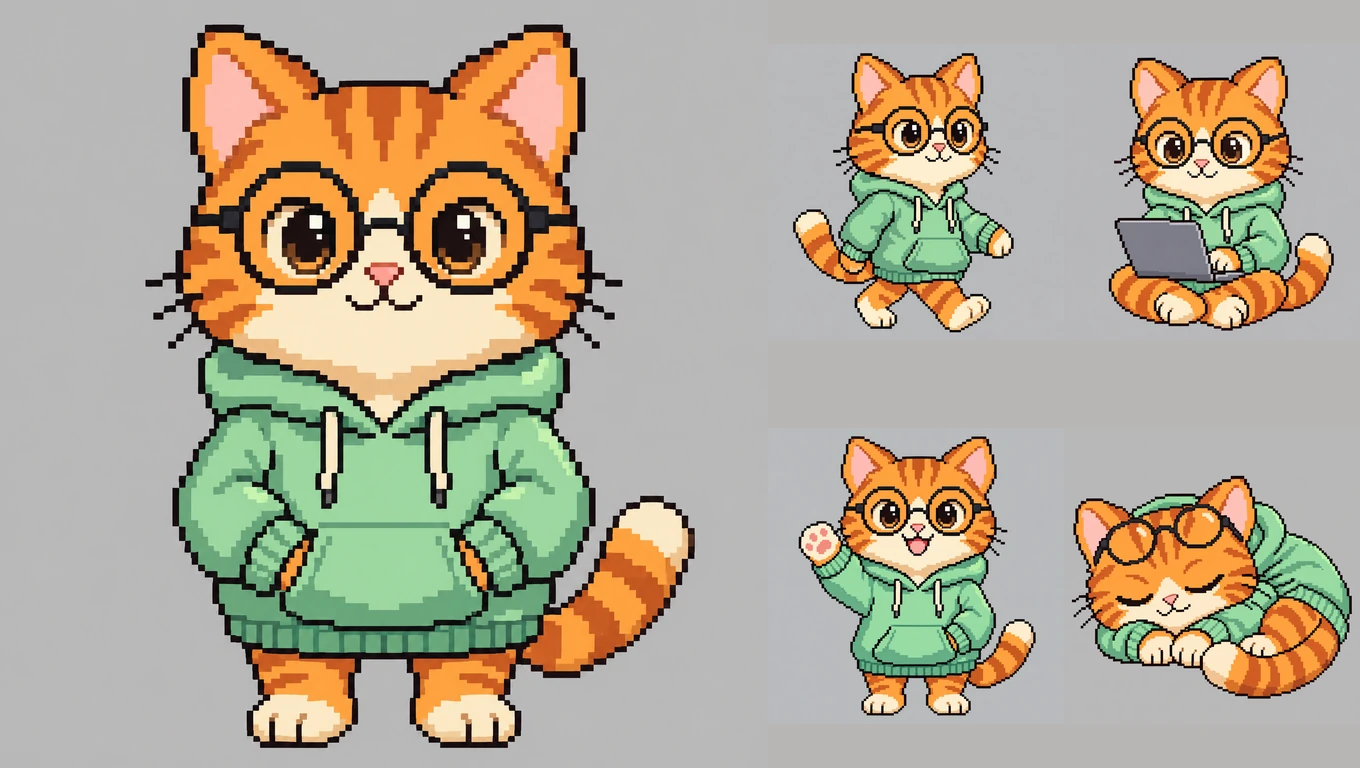
Pedir a um gerador de imagens com IA "um sprite sheet com 12 poses" rende uma grade bonita e, depois, dois problemas quando você tenta usá-la: cada pose é pequena demais para recortar de forma limpa, e o personagem vai mudando de uma pose para outra. Este guia mostra o fluxo de trabalho que evita os dois. Foi com ele que fizemos o Byte, o gato em pixel art lá de cima, em cerca de 15 minutos.
Resumindo: crie o personagem uma única vez como uma "folha mestre" grande e depois gere cada pose como uma imagem separada, com a folha mestre anexada como referência, em 2K e na qualidade Padrão ou superior. Por fim, reduza cada pose para um tamanho de sprite de verdade, como 128×128, e ajuste alguns pixels à mão.
Funciona para personagens de jogos, pets de desktop, chibis de VTuber e pacotes de figurinhas. Tudo abaixo foi feito com o Image2.5 usando o GPT Image 2.5.
Por que "12 poses em uma imagem" não funciona
Veja o que um único prompt para a folha inteira produz:
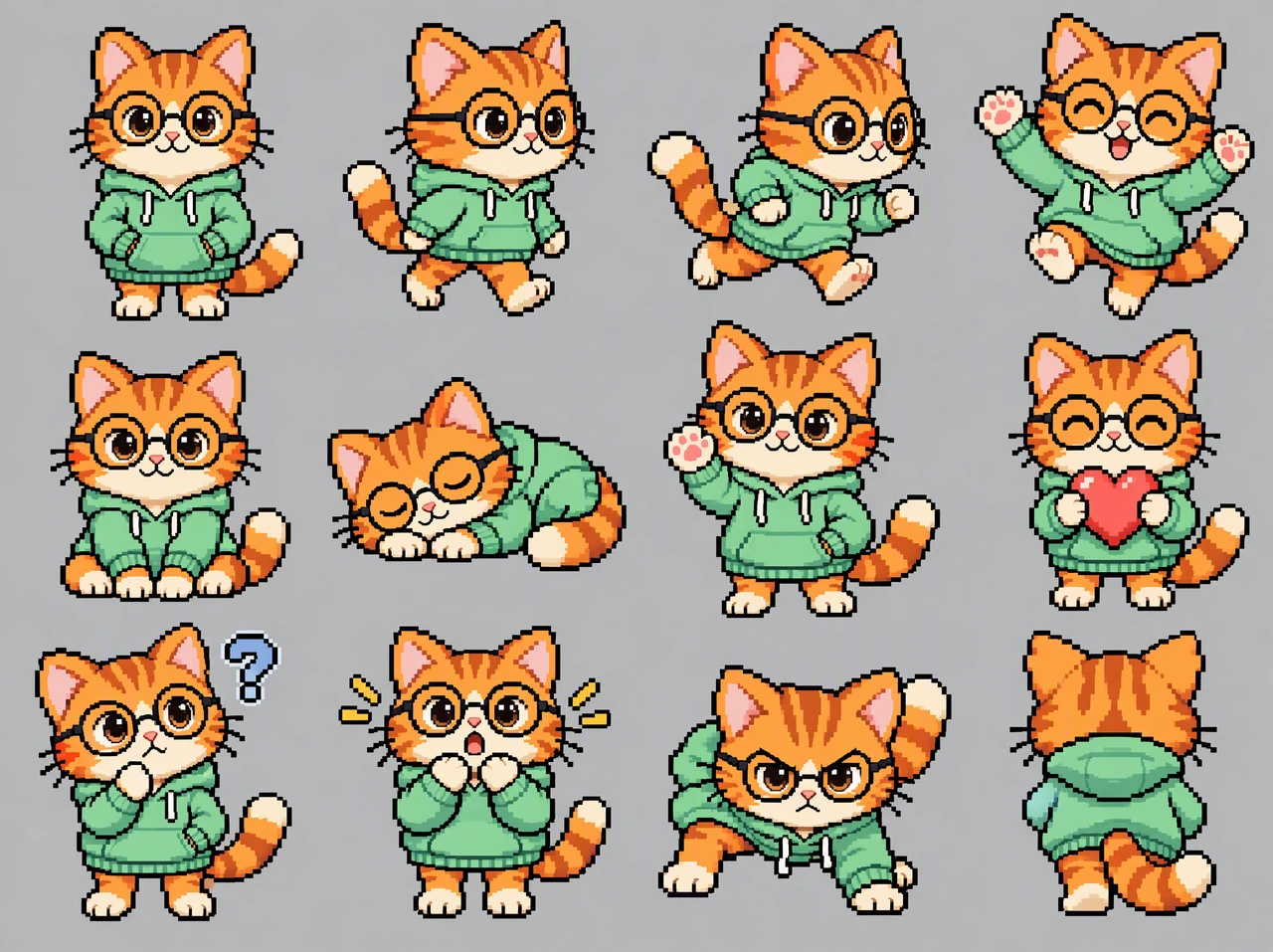
Como prévia, fica bonito. Mas a imagem tem cerca de 2.200 pixels de largura, então cada pose fica com uns 550. Recorte uma, dê zoom e compare com o mesmo personagem gerado sozinho:
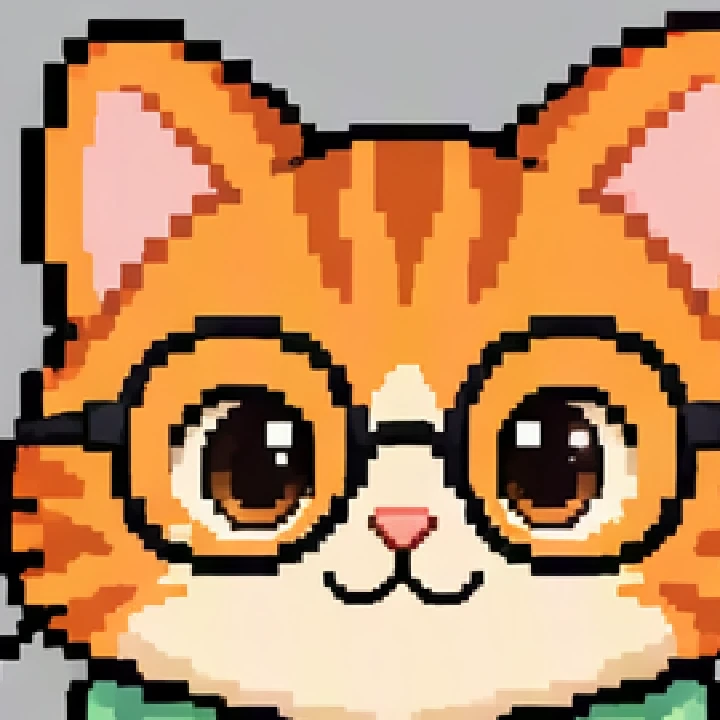
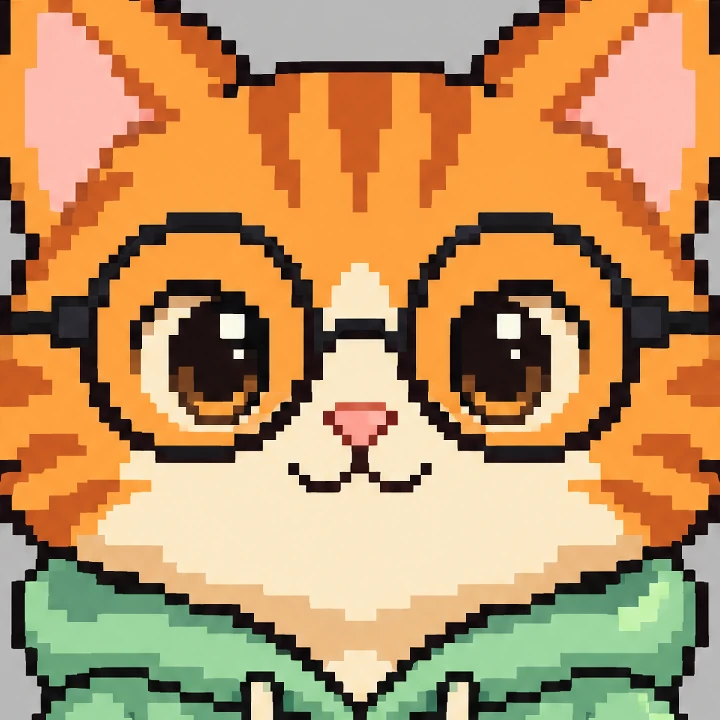
O recorte tem bordas suaves e com ruído e blocos de pixels irregulares, e piora quanto mais poses você coloca na folha. Uma folha de 12 poses ainda serve para uma coisa: testar o visual de um personagem antes de decidir. As poses que você vai usar de verdade, gere uma de cada vez.
Passo 1: Crie a folha mestre do personagem
A folha mestre é a referência que todas as imagens seguintes vão copiar, então gaste suas tentativas aqui. Descreva o corpo, a roupa, as cores e um ou dois detalhes marcantes do personagem (os do Byte são os óculos redondos e o moletom enorme) e peça uma única vista frontal sobre um fundo liso:
Folha de design de personagem em pixel art de um mascote de desktop original chamado Byte: um gato malhado laranja, pequeno e gordinho, em pé, vestindo um moletom verde-menta enorme com o capuz abaixado e óculos redondos pretos. Uma única vista frontal de corpo inteiro, centralizada e grande no enquadramento. Pixel art retrô de videogame de 32 bits com pixels quadrados nítidos, um contorno escuro e limpo de um pixel, uma paleta limitada de cerca de 16 cores e sombreamento chapado com um único tom de brilho. Fundo liso cinza-claro, sem texto, sem sombra no chão.
Testar este prompt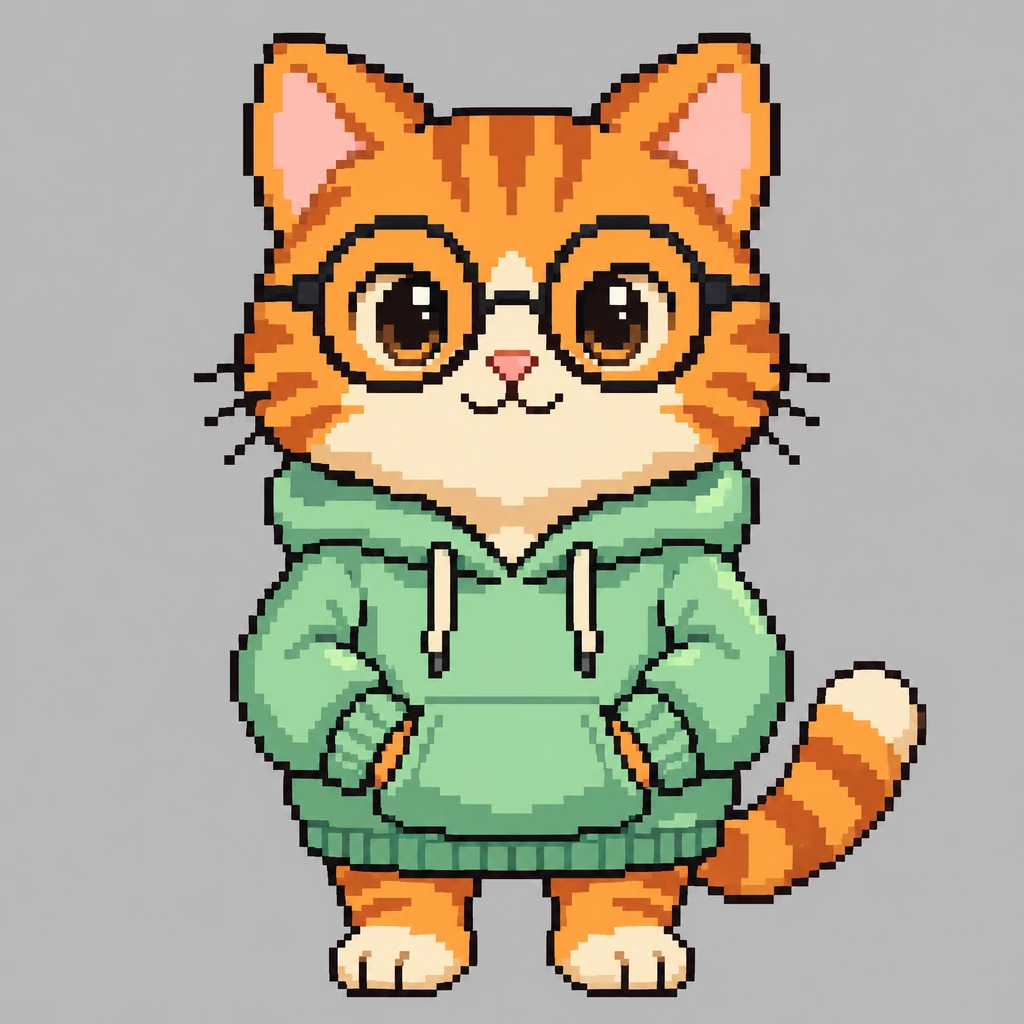
Por que cada parte do prompt importa:
- "Pixels quadrados nítidos", "contorno de um pixel", "paleta limitada" fazem a imagem parecer pixel art, e não uma ilustração suave.
- "Fundo liso, sem sombra no chão" facilita recortar o personagem depois.
- "Centralizada e grande no enquadramento" gasta a resolução no personagem, e não em espaço vazio.
- O modo Raciocínio segue prompts longos e detalhados com mais fidelidade do que o modo Rápido. Vale a pena para a folha mestre.
Gere algumas versões, escolha a sua favorita e baixe. Você vai enviá-la em todos os passos seguintes.
Passo 2: Escolha a qualidade (ela pesa mais no pixel art)
Para fotos, a qualidade Baixa costuma bastar. O pixel art é diferente, porque o estilo inteiro depende de bordas duras. Este é o mesmo prompt em Baixa e em Alta, ampliado:
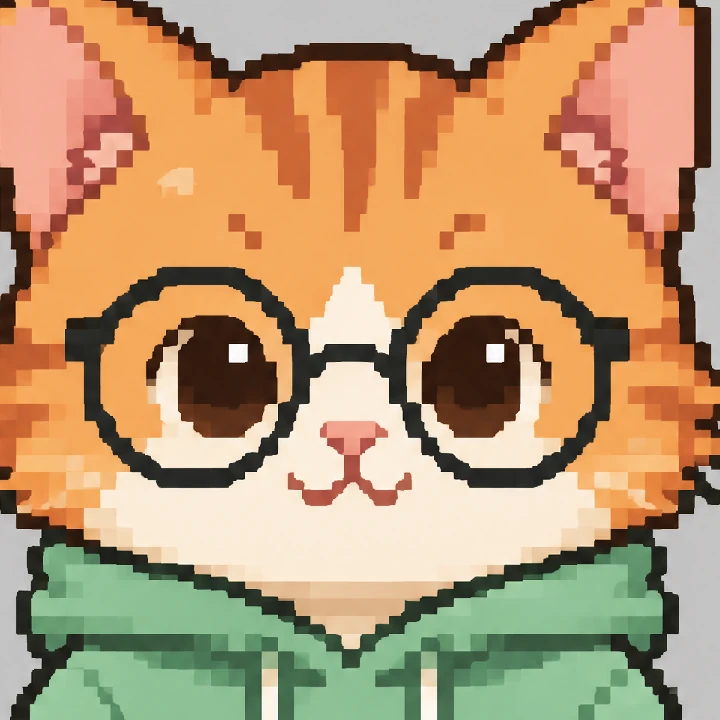
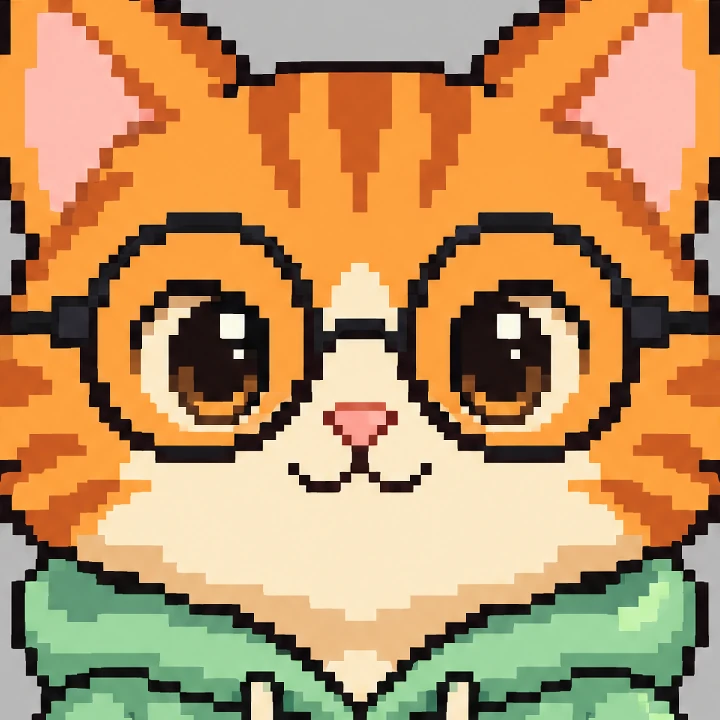
A Baixa deixa contornos mais suaves e blocos de pixels de tamanhos irregulares. A Padrão é visivelmente mais nítida que a Baixa; a Alta é a mais limpa. Quanto custa uma imagem no Image2.5 em 2K:
| Qualidade | Imagem nova | Edição com 1 imagem de referência |
|---|---|---|
| Baixa | 4 créditos | 7 créditos |
| Padrão | 8 créditos | 11 créditos |
| Alta | 30 créditos | 33 créditos |
Nossa escolha: 2K na Padrão enquanto você testa, e Alta para as versões finais que vai guardar. Você ajusta os dois no menu de configurações ao lado do seletor de modelo (por exemplo, "2K · 1:1 · Padrão"). Os botões "Testar este prompt" deste guia já abrem com 2K e Padrão selecionados.
Passo 3: Gere cada pose separadamente, com a folha mestre anexada
Envie a sua folha mestre e descreva só a nova pose. A primeira frase diz ao modelo o que manter; a última evita os erros mais comuns:
Usando a imagem enviada como referência do personagem, desenhe o mesmo personagem (mesmas proporções, cores, moletom, óculos e tamanho de pixel) em uma nova pose: andando para a direita, no meio do passo, com um pé à frente e os braços balançando. Uma única vista de corpo inteiro, centralizada e grande no enquadramento. O mesmo estilo de pixel art com pixels quadrados nítidos, o mesmo contorno escuro e a mesma paleta limitada. Fundo liso cinza-claro. Exatamente dois braços e duas pernas, sem membros extras, sem texto.
Testar este promptDepois, troque apenas a descrição da pose em cada uma. Estas são as quatro que usamos:
andando para a direita, no meio do passo, com um pé à frente e os braços balançandosentado de pernas cruzadas e digitando em um pequeno notebook aberto no colo, olhando para a telaencolhido dormindo no chão com os olhos fechados e o rabo enrolado em volta do corpo, com os óculos puxados para cima na testaem pé acenando um oi com a pata direita bem levantada, sorrindo
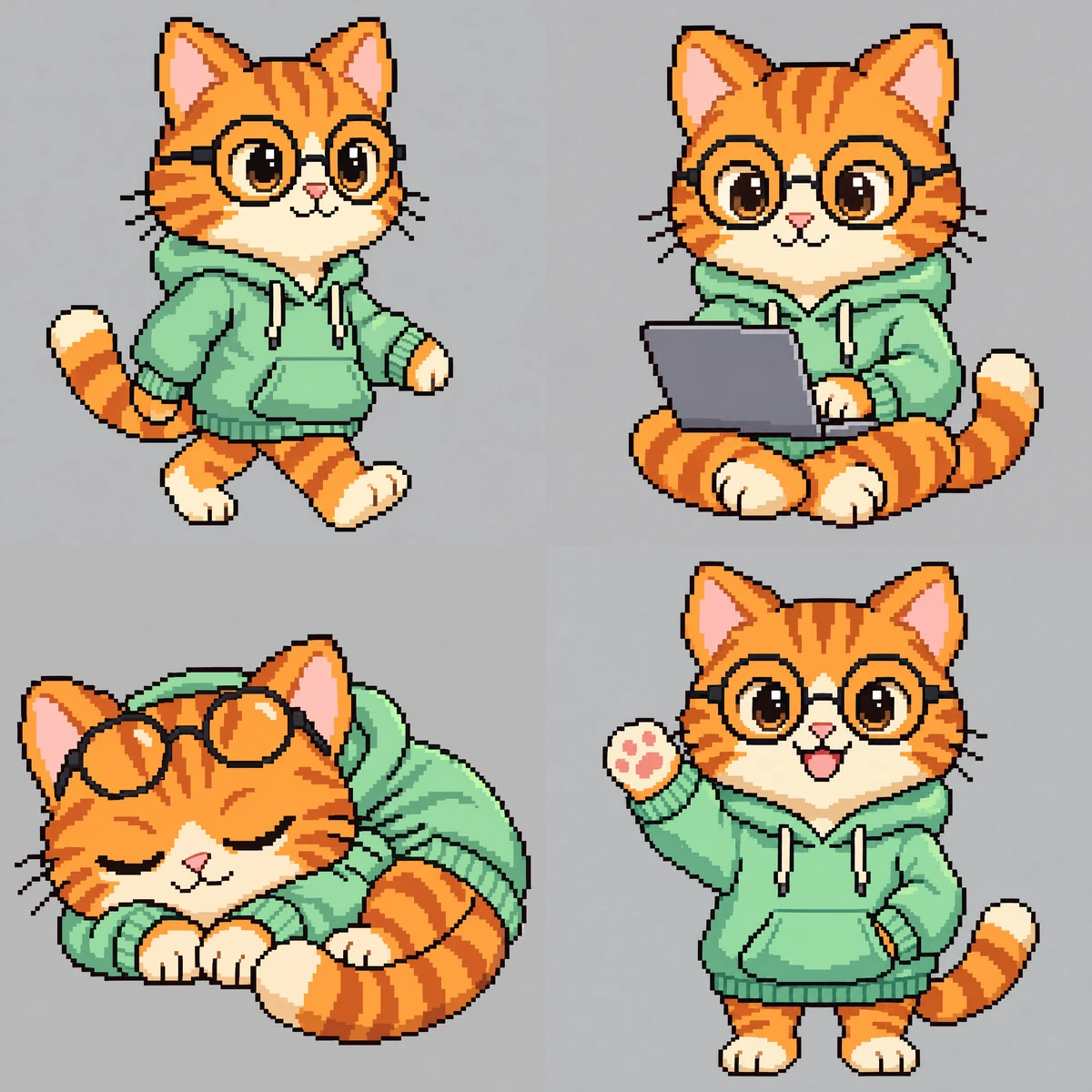
Sempre anexe a folha mestre, não a pose anterior. Se cada pose copiar a anterior, as pequenas mudanças se acumulam e o personagem vai se desviando. Com a folha mestre como fonte única, a pose 10 bate tão bem quanto a pose 1.
Passo 4: Faça uma folha de expressões
Rostos são pequenos, então coloque quatro expressões em uma única imagem 2×2 de cabeça e ombros. Quatro células é o ponto ideal: cada rosto ainda fica com cerca de 1.000 pixels.
Usando a imagem enviada como referência do personagem, faça uma folha de expressões 2×2 com a cabeça e os ombros do mesmo personagem: feliz com os olhos fechados e um sorrisão; pensativo com uma pata no queixo; surpreso com os olhos arregalados e a boca aberta; sonolento com os olhos semicerrados. O mesmo estilo de pixel art com pixels quadrados nítidos, o mesmo contorno escuro e a mesma paleta. Cada expressão em sua própria célula sobre um fundo liso cinza-claro, com espaçamento uniforme, sem linhas de grade, sem texto.
Testar este prompt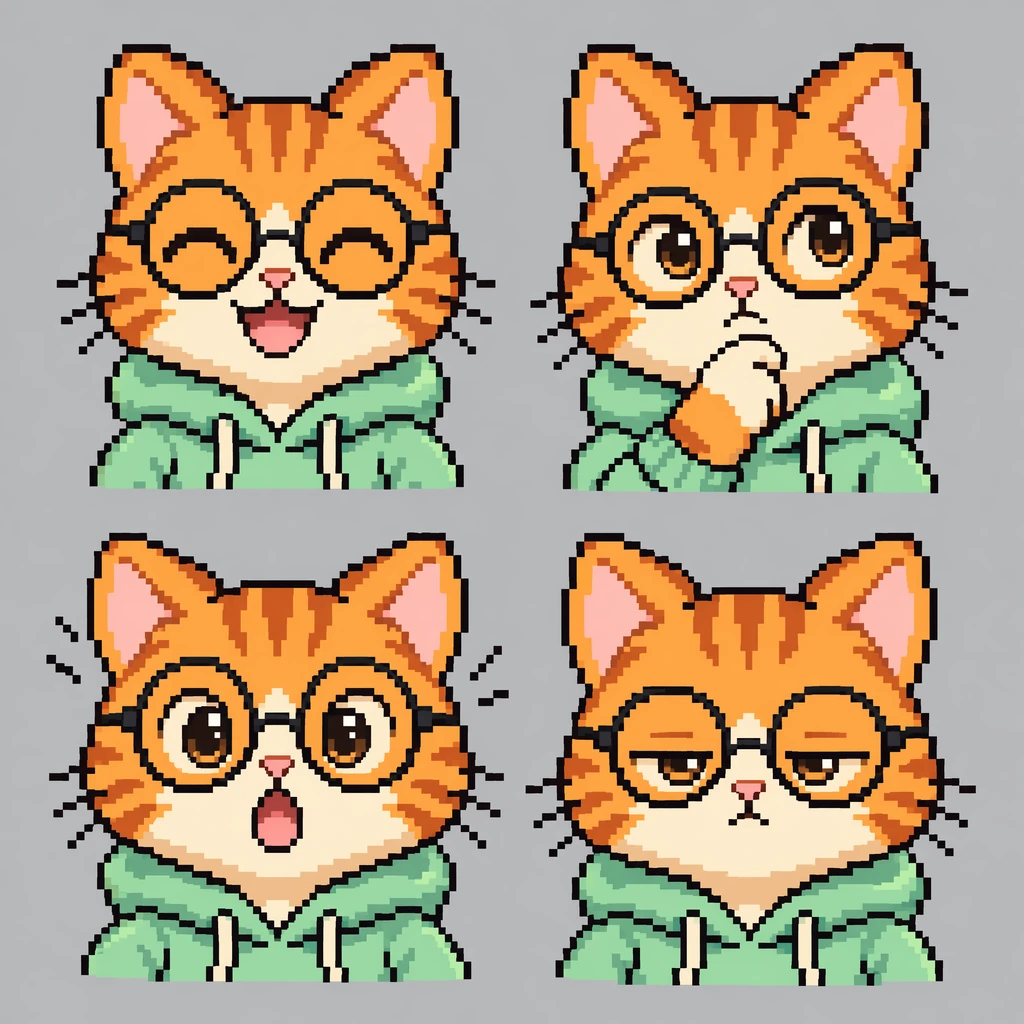
Como corrigir os problemas mais comuns
Quando uma pose sai errada, gere de novo a partir da folha mestre com uma instrução extra, em vez de editar o resultado ruim. Estas são as frases que resolvem os casos mais comuns:
| Problema | Adicione ao prompt |
|---|---|
| Aparece uma mão ou pata a mais | Exatamente dois braços e duas pernas, sem membros extras. Descreva onde fica cada mão, por exemplo pata esquerda no bolso do moletom. |
| As proporções mudam (a cabeça cresce, as pernas encolhem) | Mantenha exatamente a proporção entre cabeça e corpo da referência. |
| As cores mudam entre as poses | Use exatamente as mesmas cores da referência, sem cores novas. |
| O rosto fica estranho em tamanho pequeno | Faça-o como uma célula da folha de expressões, em vez de parte de uma pose de corpo inteiro. |
| Bordas ou detalhes pequenos ficam borrados | Use a qualidade Padrão ou Alta em 2K e mantenha um personagem por imagem. |
Passo 5: Transforme em um sprite de jogo de verdade
O pixel art feito com IA é desenhado em alta resolução: cada "pixel" é, na verdade, um bloco de 10 a 20 pixels da imagem, e os blocos não ficam em uma grade perfeita. Isso não é problema para figurinhas, thumbnails ou um pet de desktop exibido em tamanho grande. Para uma engine de jogo, converta cada pose em um sprite de baixa resolução de verdade:
- Reduza para o tamanho do seu sprite (usamos 128×128) com vizinho mais próximo (Nearest neighbor), e não com um filtro de suavização. Ferramentas como Aseprite, LibreSprite ou Piskel fazem isso; ferramentas do tipo "pixel art fixer" fazem o mesmo e ainda corrigem cores soltas.
- Reduza a paleta para 16 a 24 cores, para que tons parecidos se fundam.
- Limpe à mão: remova os poucos pixels soltos ao longo do contorno e feche as falhas.
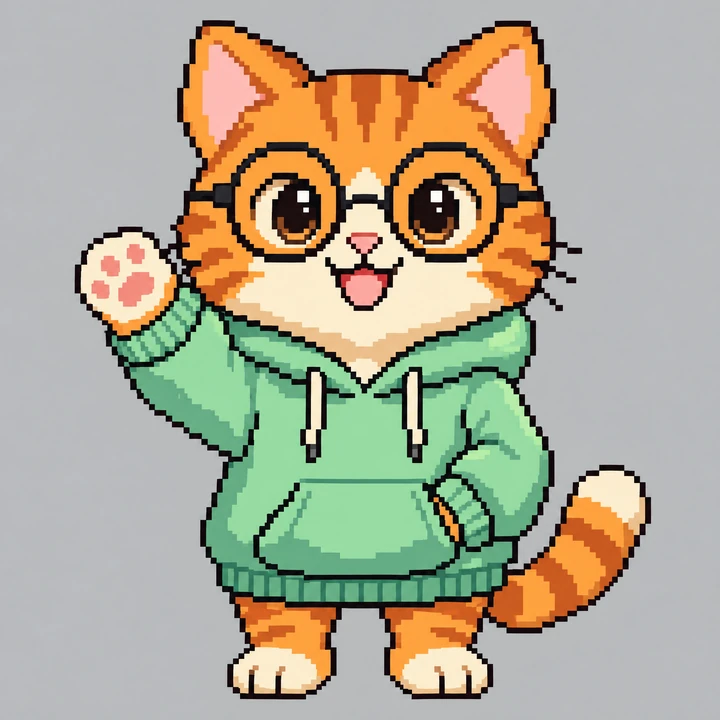
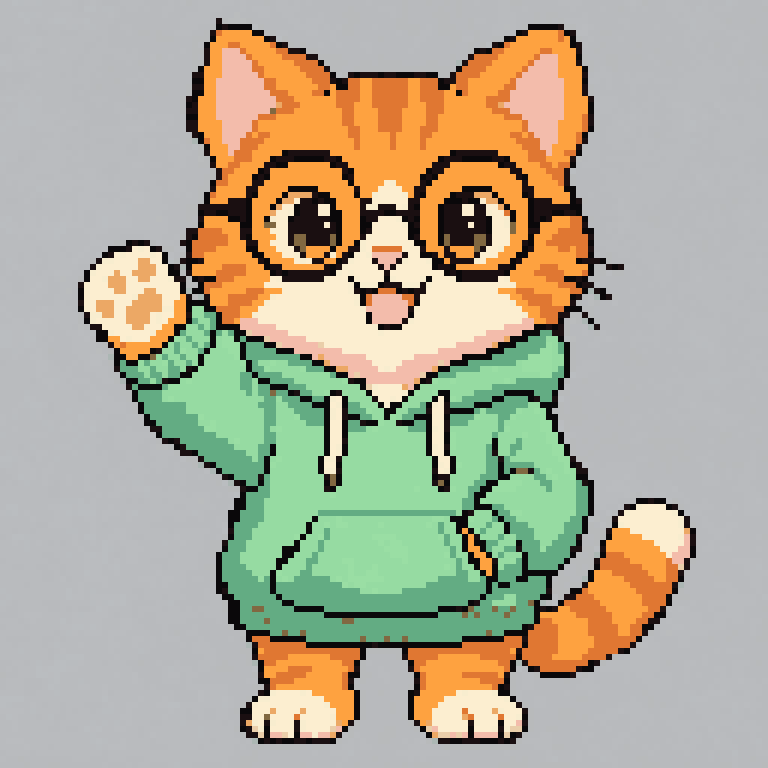
O sprite da direita é o de verdade: uma cor por pixel e um contorno sólido. Você pode baixá-lo para ver como fica o arquivo final. Depois, coloque as poses lado a lado em uma única tela ou carregue-as na sua engine como frames separados.

Uma observação sobre animação: a IA é ótima em poses-chave: parado, andando, sentado, dormindo, acenando. Os frames intermediários suaves de um ciclo de caminhada ainda são mais fáceis de finalizar à mão ou em uma ferramenta de animação, usando as poses da IA como keyframes.
Quanto custa o conjunto completo
Uma folha mestre, quatro poses e uma folha de expressões somam seis imagens:
| Configuração | Créditos do conjunto |
|---|---|
| 2K, Padrão | 8 + 4 × 11 + 11 = 63 créditos |
| 2K, Alta | 30 + 4 × 33 + 33 = 195 créditos |
Some algumas novas tentativas para a folha mestre. Cada imagem leva cerca de um minuto no modo Raciocínio.
Perguntas frequentes
Posso usar os sprites em um jogo comercial? As imagens que você gera são suas para usar, inclusive comercialmente, de acordo com nossos Termos de Serviço. Todos os planos pagos incluem licença comercial. Garanta que o seu personagem seja original, e não uma cópia de um já existente.
Isto é um gerador de sprite sheet dedicado? Não. É um modelo de imagem de uso geral que é muito bom em manter um personagem consistente a partir de uma referência. Você recebe poses-chave em alta resolução; o Passo 5 as transforma em sprites prontos para o jogo.
Modo Rápido ou Raciocínio? Raciocínio para a folha mestre e para as poses, em que seguir cada detalhe do prompt faz diferença. O Rápido serve bem para testar ideias rapidamente.
Por que não pedir um fundo transparente? Uma cor lisa é mais confiável de remover do que uma tentativa de transparência feita pela IA. Apague-a com a varinha mágica do seu editor ou com qualquer removedor de fundo.
Pronto para criar o seu? Comece com o prompt da folha mestre acima ou abra o gerador e descreva o seu próprio personagem.