
用 AI 做像素风角色精灵图:一个角色,所有动作保持一致
用 AI 做角色一致的像素画:先画一张设定图,每个动作单独生成,再做一张表情图,最后转成干净的 128×128 游戏精灵。附提示词和积分花费。
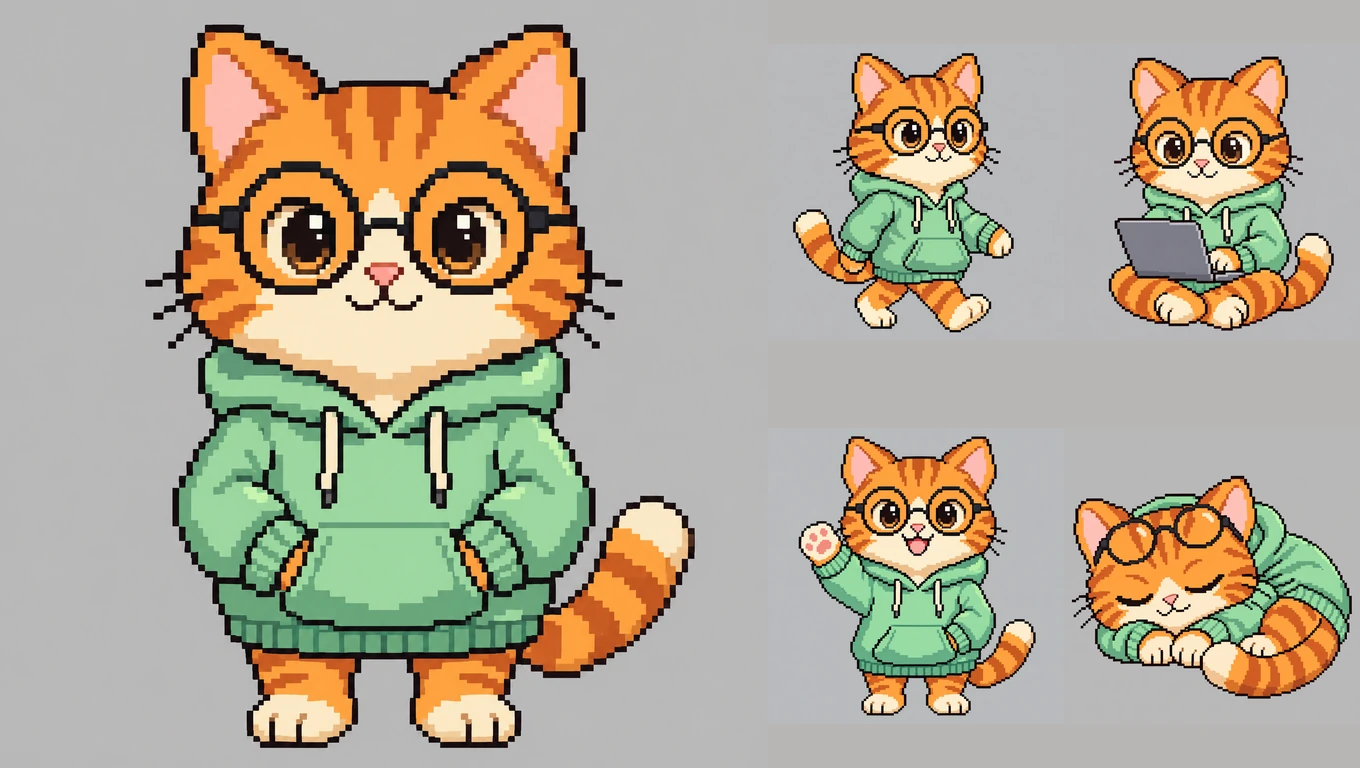
让 AI 图片生成器画"一张有 12 个动作的精灵图(sprite sheet)",你会得到一张看起来很不错的网格图,但真要用的时候会碰到两个问题:每个动作都太小,没法干净地裁出来;而且角色从一个动作到下一个动作会慢慢走样。这篇指南介绍一套能同时避开这两个问题的流程。上面那只像素画小猫 Byte,我们就是用它大约 15 分钟做出来的。
简单来说:先把角色设计成一张大尺寸的"设定图",然后把设定图作为参考图上传,每个动作单独生成一张,分辨率选 2K,画质选标准或更高。最后把每个动作缩小到真正的精灵尺寸(比如 128×128),再手动修几个像素就行。
这套方法适用于游戏角色、桌面宠物、VTuber Q 版形象和表情贴纸包。下面所有图片都是在 Image2.5 上用 GPT Image 2.5 做的。
为什么"一张图塞 12 个动作"行不通
一句提示词生成整张精灵图,效果是这样的:
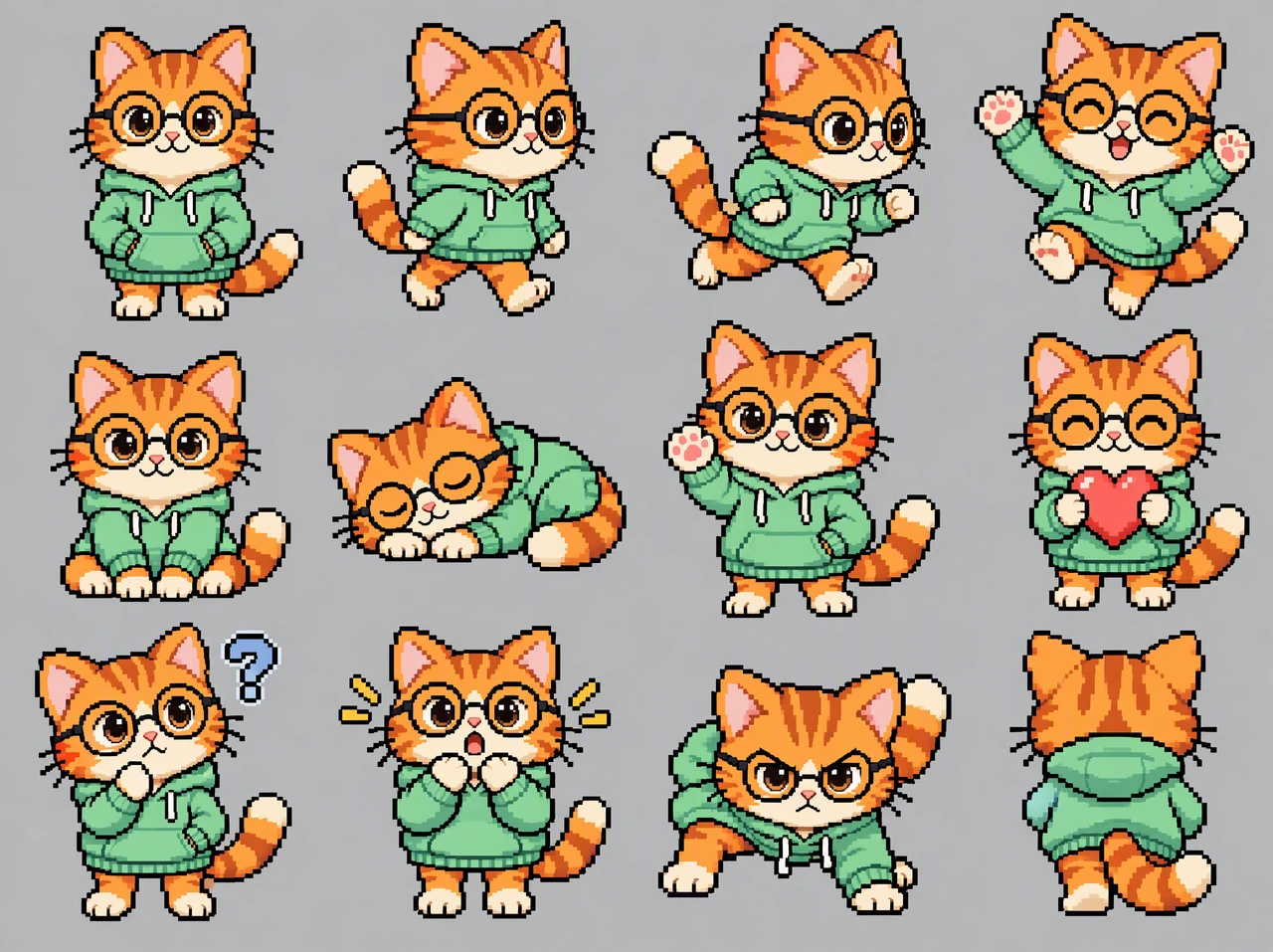
当预览图看还挺好。但整张图宽约 2,200 像素,每个动作只分到大约 550 像素。裁出一个放大看,再和单独生成的同一个角色对比一下:
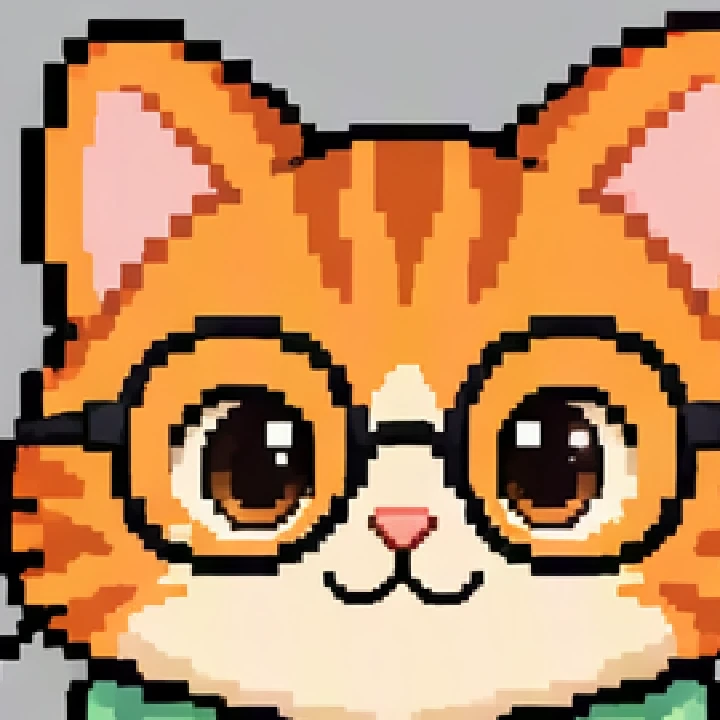
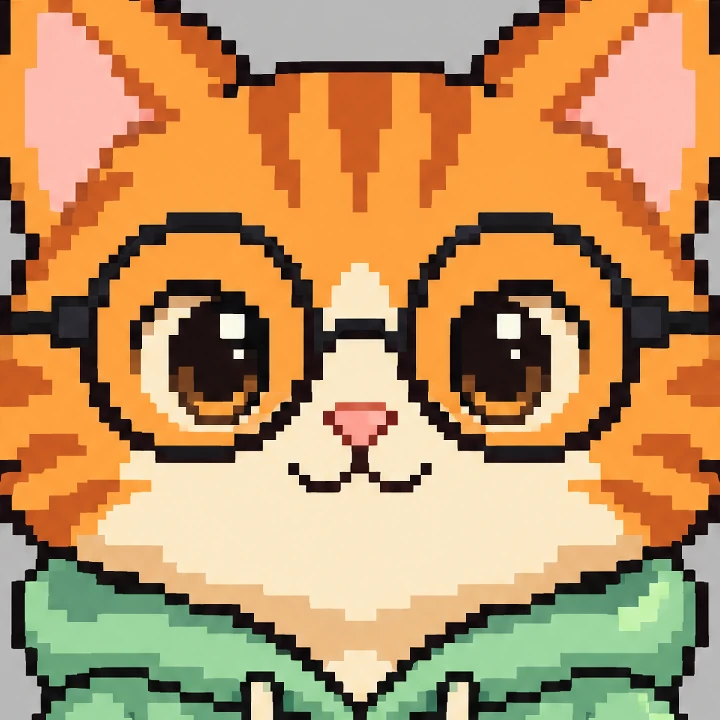
裁出来的那张边缘发虚、有噪点,像素块大小也不均匀,而且一张图里的动作越多,问题越严重。12 动作的精灵图也不是完全没用:在正式定稿前,可以拿它来试试角色的整体造型。真正要用的动作,还是一个一个单独生成。
第 1 步:设计角色设定图
设定图是后面每一张图都要照着画的参考,所以多花几次尝试在这里是值得的。描述角色的体型、服装、配色,以及一两个标志性细节(Byte 的标志是圆眼镜和宽大的卫衣),并要求在纯色背景上画一个正面视图:
一张原创桌面宠物吉祥物 Byte 的像素画角色设定图:一只矮胖的橘色虎斑小猫,直立站着,穿着一件宽大的薄荷绿卫衣,帽子放下,戴着黑色圆框眼镜。单个全身正面视图,居中,在画面中占比大。32 位复古游戏像素画风格,像素方正清晰,干净的深色单像素描边,限定调色板约 16 种颜色,平涂上色,只加一层高光色。纯色浅灰背景,不要文字,不要地面阴影。
试试这个提示词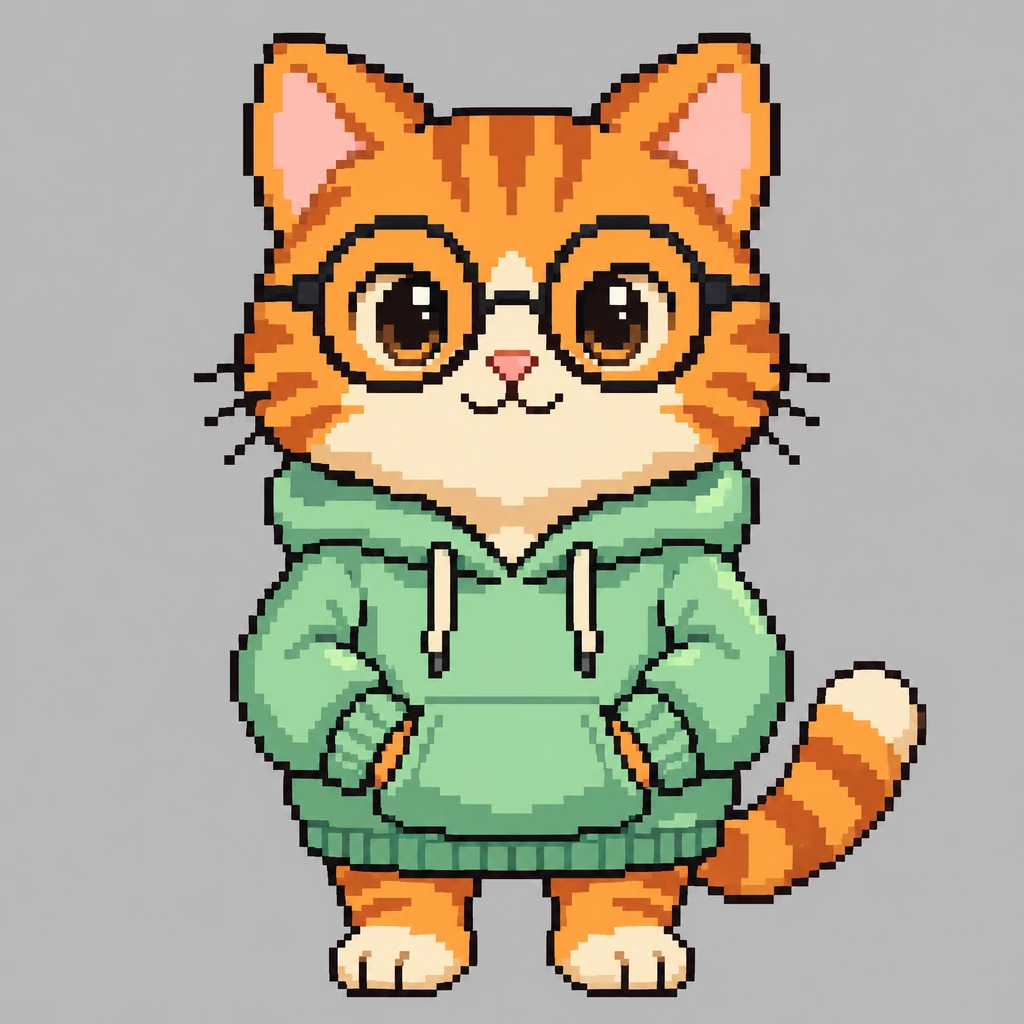
提示词里每一部分的作用:
- "像素方正清晰""单像素描边""限定调色板":让画面保持像素画的感觉,而不是变成平滑的插画。
- "纯色背景,不要地面阴影":方便之后把角色抠出来。
- "居中,在画面中占比大":把分辨率用在角色身上,而不是空白背景上。
- 思考模式:比快速模式更能准确遵循又长又细的提示词。做设定图时值得用它。
多生成几个版本,挑出最喜欢的一张下载下来。后面的每一步都要上传它。
第 2 步:选画质档位(对像素画影响更大)
拍照风格的图片,低画质通常就够了。像素画不一样,因为整个风格就靠硬朗的边缘。下面是同一句提示词在低和高两档下的效果,放大来看:
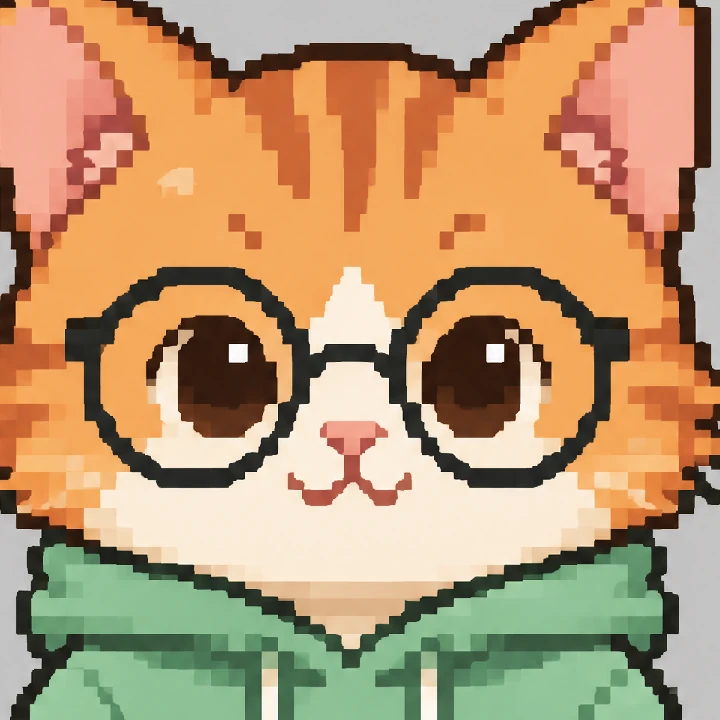
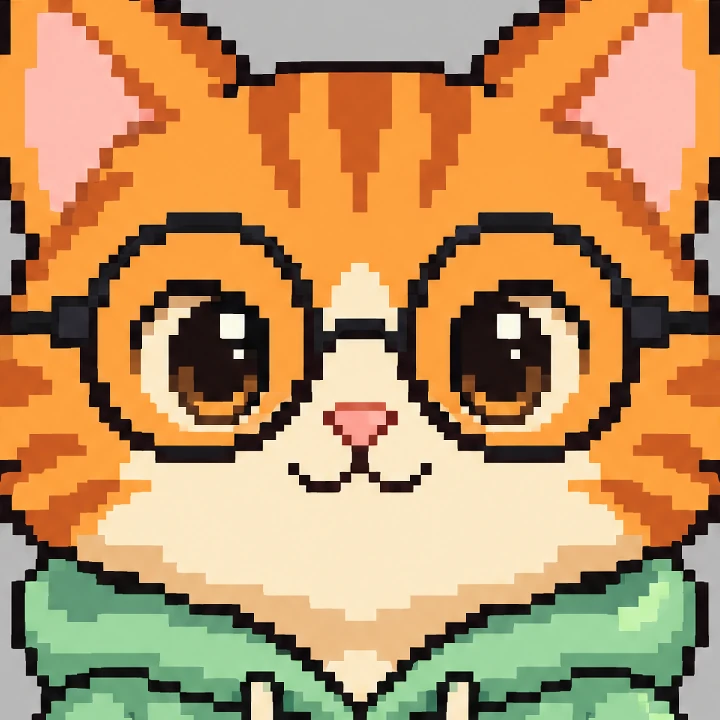
低画质的描边更软,像素块大小也不均匀。标准明显比低更清晰;高是最干净的。在 Image2.5 上以 2K 生成一张图的花费:
| 画质 | 新生成 | 带 1 张参考图编辑 |
|---|---|---|
| 低 | 4 积分 | 7 积分 |
| 标准 | 8 积分 | 11 积分 |
| 高 | 30 积分 | 33 积分 |
我们的建议:试验阶段用 2K + 标准,要保留的最终版本再用高。这两项都在模型选择器旁边的设置菜单里调(比如"2K · 1:1 · 标准")。本文里的提示词按钮打开时,已经默认选好了 2K 和标准。
第 3 步:每个动作单独生成,并附上设定图
上传你的设定图,然后只描述新的动作。第一句告诉模型要保留什么,最后一句用来避免最常见的错误:
以上传的图片作为角色参考,画出同一个角色(相同的比例、配色、卫衣、眼镜和像素大小),摆出一个新动作:向右走,迈步中,一只脚在前,双臂摆动。单个全身视图,居中,在画面中占比大。相同的像素画风格,像素方正清晰,相同的深色描边,相同的限定调色板。纯色浅灰背景。只有两只手臂和两条腿,不要多余的肢体,不要文字。
试试这个提示词之后每个动作只需要换掉动作描述。这是我们用的四个:
向右走,迈步中,一只脚在前,双臂摆动盘腿坐着,在腿上一台打开的小笔记本电脑上打字,看着屏幕蜷成一团睡在地上,闭着眼睛,尾巴绕着身体,眼镜推到额头上站着挥手打招呼,右爪高高举起,面带微笑
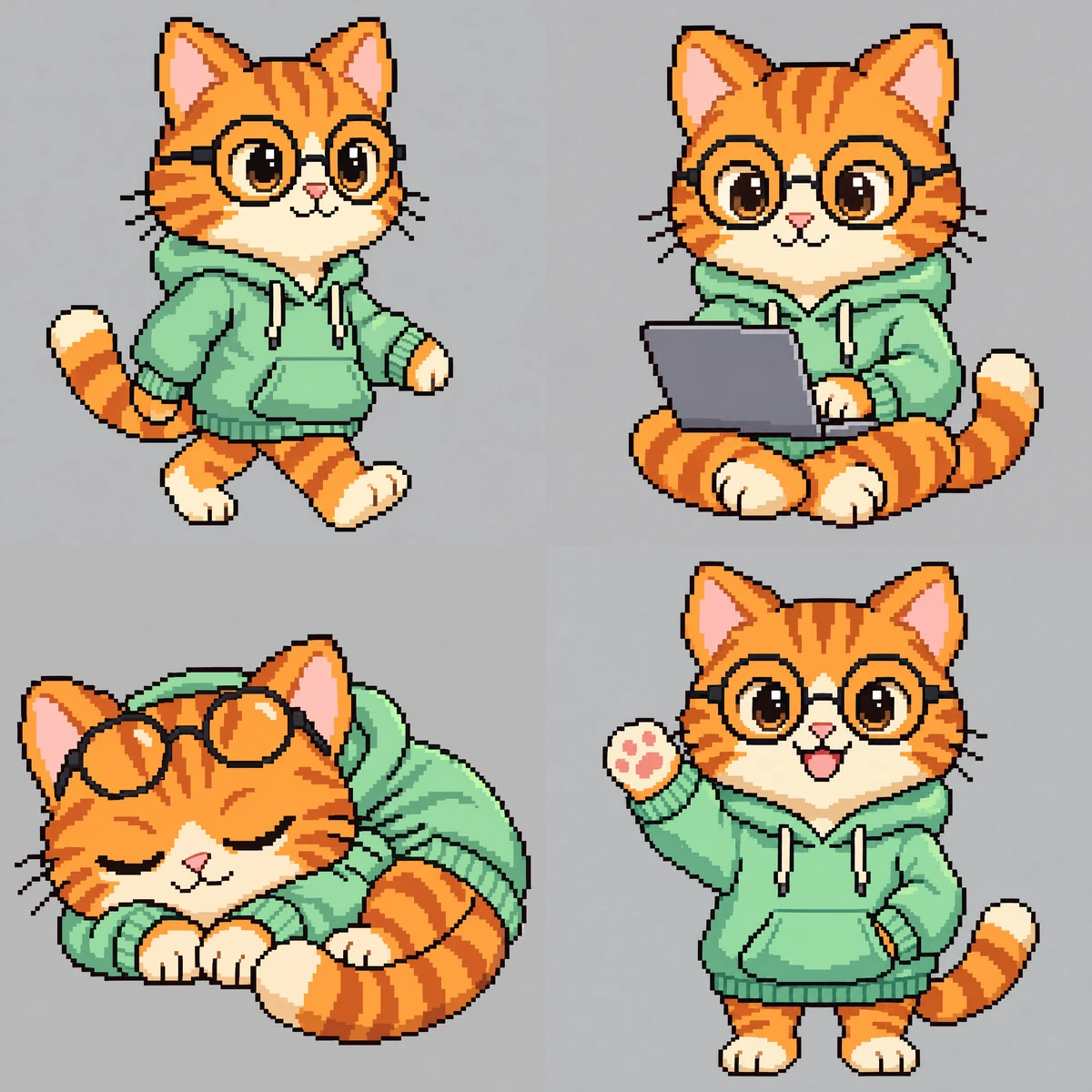
每次都附上设定图,而不是上一个动作。如果每个动作都照着前一个画,微小的变化会不断累积,角色就会走样。只用设定图作为唯一参考,第 10 个动作也能和第 1 个一样一致。
第 4 步:做一张表情图
脸部比较小,所以把四个表情放进一张 2×2 的头肩图里。四格是最合适的:每张脸仍然能分到大约 1,000 像素。
以上传的图片作为角色参考,为同一个角色做一张 2×2 的头肩表情图:开心,闭着眼睛,咧嘴大笑;思考,一只爪子托着下巴;惊讶,睁大眼睛,张着嘴;犯困,眼睛半闭。相同的像素画风格,像素方正清晰,相同的深色描边和相同的调色板。每个表情放在单独的格子里,纯色浅灰背景,间距均匀,不要网格线,不要文字。
试试这个提示词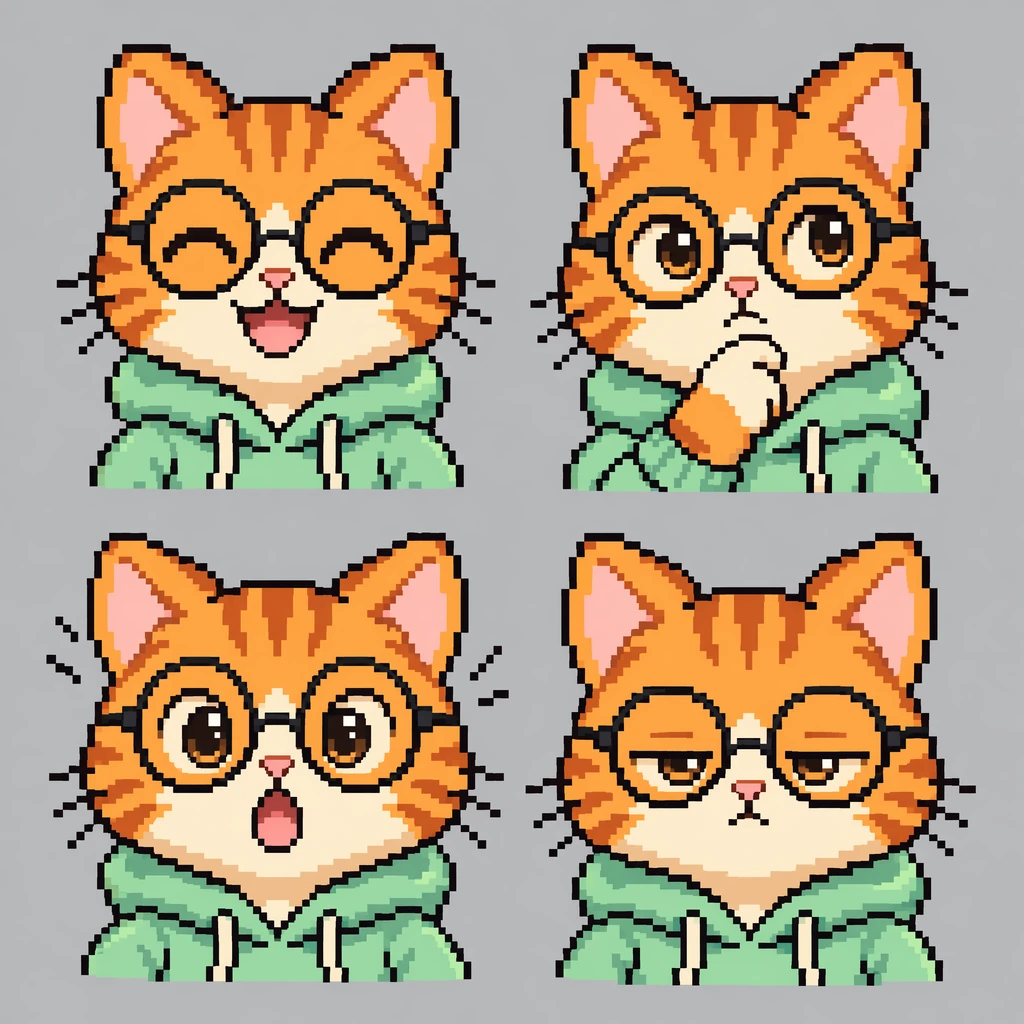
常见问题怎么修
某个动作画得不对时,与其修改那张出错的图,不如从设定图重新生成,并多加一句说明。下面这些短句能解决常见情况:
| 问题 | 加到提示词里 |
|---|---|
| 多出一只手或爪子 | 只有两只手臂和两条腿,不要多余的肢体。 并写清每只手的位置,比如 左爪插在卫衣口袋里。 |
| 比例变了(头变大、腿变短) | 保持与参考图完全相同的头身比。 |
| 不同动作之间颜色有偏差 | 使用与参考图完全相同的颜色,不要新增颜色。 |
| 小尺寸下脸看起来不对 | 改成放在表情图的格子里,而不是作为全身动作的一部分。 |
| 边缘或小细节发糊 | 用 2K 的标准或高画质,并且一张图只放一个角色。 |
第 5 步:转成真正的游戏精灵
AI 生成的像素画其实是高分辨率画出来的:每个"像素"实际上是 10 到 20 个图片像素组成的方块,而且这些方块并没有严格对齐网格。用来做贴纸、缩略图,或者大尺寸显示的桌面宠物,这完全没问题。但要放进游戏引擎,就得把每个动作转成真正的低分辨率精灵:
- 缩小到你的精灵尺寸(我们用的是 128×128),插值方式选最近邻 (Nearest neighbor),不要用平滑滤镜。Aseprite、LibreSprite 或 Piskel 这类工具都能做到;"像素画修复"类工具也能做同样的事,还会顺便把杂色对齐到调色板。
- 减少调色板到 16 到 24 种颜色,让相近的色调合并。
- 手动清理:去掉描边上零星的杂像素,把缺口补上。
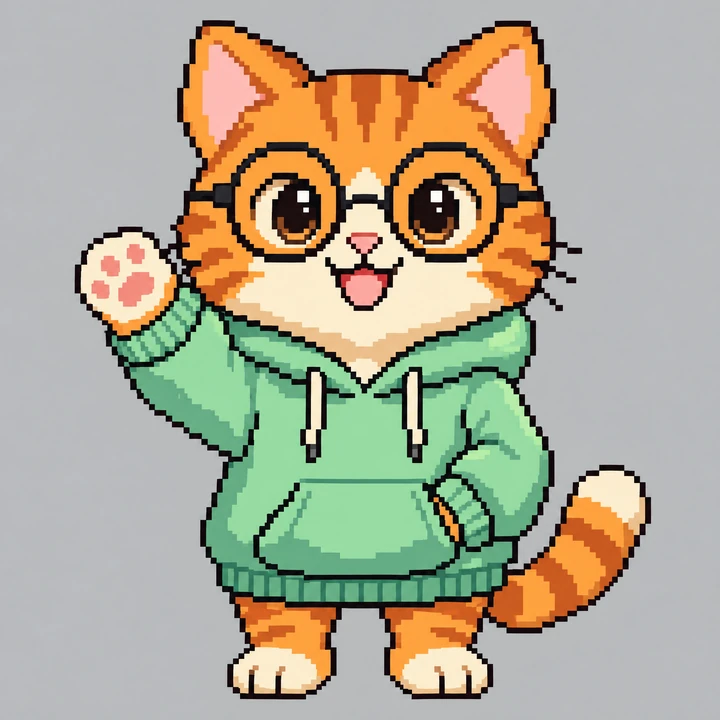
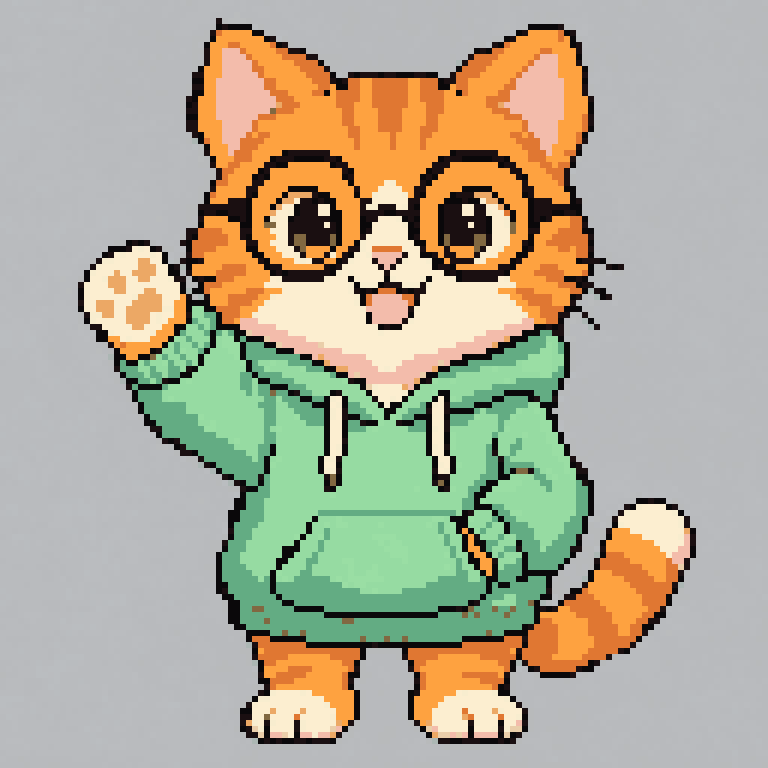
右边那张才是真正的精灵:每个像素一种颜色,描边完整连贯。你可以下载它,看看成品文件是什么样的。然后把各个动作并排放到一张画布上,或者作为单独的帧导入引擎。

关于动画:AI 很擅长画关键动作:待机、走路、坐下、睡觉、挥手。但走路循环里流畅的中间帧,目前还是以 AI 动作为关键帧,手动或用动画工具补完更省事。
整套要花多少积分
一张设定图、四个动作加一张表情图,一共六张:
| 设置 | 整套所需积分 |
|---|---|
| 2K,标准 | 8 + 4 × 11 + 11 = 63 积分 |
| 2K,高 | 30 + 4 × 33 + 33 = 195 积分 |
再给设定图预留几次重试。思考模式下每张图大约需要一分钟。
常见问答
做出来的精灵可以用在商业游戏里吗? 你生成的图片归你使用,包括商业用途,具体见我们的服务条款。所有付费套餐都包含商用授权。请确保你的角色是原创的,不要照搬已有角色。
这是专门的精灵图生成器吗? 不是。它是一个通用图片模型,但非常擅长根据参考图保持角色一致。你得到的是高分辨率的关键动作;第 5 步会把它们转成能直接用在游戏里的精灵。
用快速模式还是思考模式? 设定图和各个动作用思考模式,因为这时需要严格遵循提示词里的每个细节。快速模式适合快速试想法。
为什么不直接要透明背景? 纯色背景比 AI 尝试生成的透明背景更容易可靠地去掉。用编辑器的魔棒工具删掉,或者用任意一个抠图工具都行。
准备好做你自己的了吗?从上面的设定图提示词开始,或者打开生成器,描述你自己的角色。